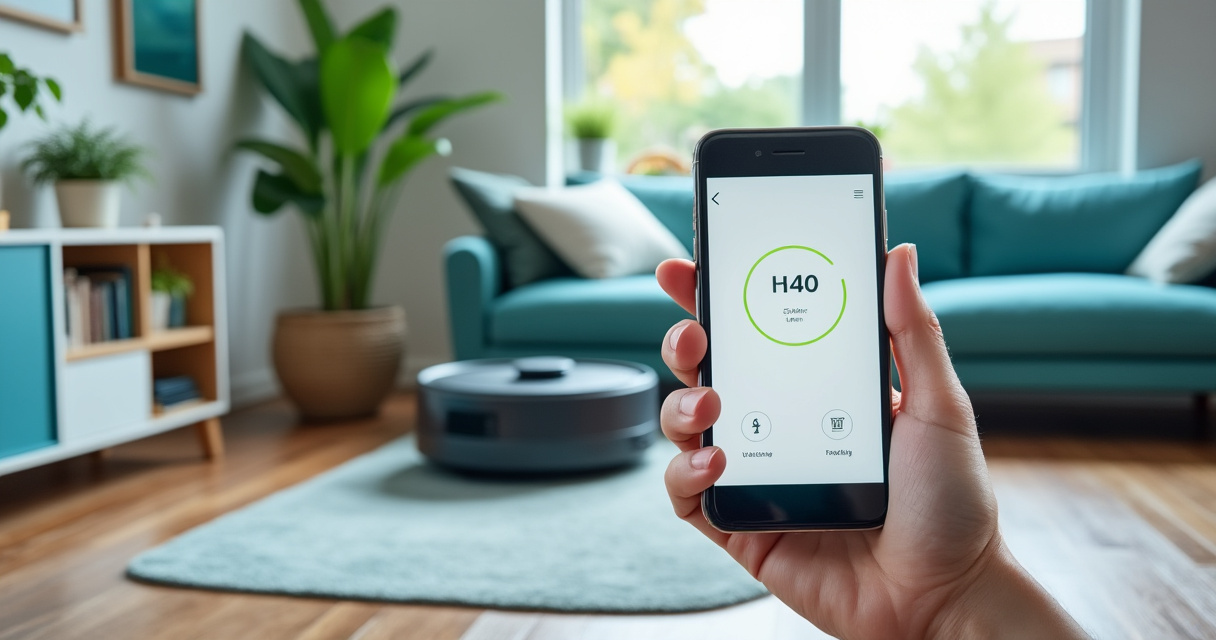
Saugroboter-App einrichten: Schritt-für-Schritt
Eine gut eingerichtete App ist der Schlüssel zum vollen Potenzial eines Saugroboters. Mit der App können Sie Zeitpläne festlegen, einzelne Räume reinigen, Sperrgebiete einrichten und den Roboter von unterwegs steuern. Diese Anleitung führt Sie Schritt für Schritt durch die Ersteinrichtung.
Erstinbetriebnahme und WLAN-Kopplung
Schritt 1: App herunterladen und Konto erstellen
Laden Sie die Hersteller-App herunter (z.B. Roborock, Ecovacs, Eufy, Dreame — je nachdem welchen Hersteller Sie haben). Erstellen Sie ein Konto mit einer E-Mail-Adresse und einem starken Passwort. Sie erhalten eine Bestätigungsmail — bestätigen Sie die E-Mail-Adresse.
Schritt 2: Roboter einschalten und vorbereiten
Schalten Sie den Roboter ein und lassen Sie ihn für etwa 10 Sekunden ein Piepsignal erzeugen — das zeigt an, dass er im „Pairing-Modus" ist und bereit, mit der App verbunden zu werden. Manche Roboter müssen erst die Dockingstation finden — überprüfen Sie die Bedienungsanleitung, ob das vorher nötig ist.
Schritt 3: QR-Code oder manuelle WiFi-Verbindung
In der App erscheint normalerweise eine Aufforderung, einen QR-Code zu scannen. Richten Sie Ihre Kamera auf den QR-Code auf dem Roboter — die App verbindet sich automatisch. Falls kein QR-Code: Wählen Sie in der App das WLAN-Netzwerk aus Ihrer Router-Liste (z.B. „Smarthome" oder „Gastnetz"), geben Sie das Passwort ein, und warten Sie etwa 30 Sekunden, bis der Roboter verbunden ist.
Schritt 4: App-Benachrichtigungen und Berechtigungen
Die App fordert Berechtigungen an: Bluetooth (für lokale Nähe-Verbindung), Standort (für Geofencing), Benachrichtigungen (für Alarme wenn Roboter fertig oder Fehler). Sie können dies alles aktivieren oder selektiv ablehnen — mehr Berechtigungen = mehr Features, aber weniger Privatsphäre.
Schritt 5: Erste Live-Ansicht und Test
Die App sollte jetzt den Roboter anzeigen und den Live-Verbindungsstatus. Drücken Sie den „Start"-Button um den Roboter zu starten — testen Sie, dass die Fernsteuerung funktioniert. Dann „Stop", um ihn zu stoppen.
Konto anlegen und Roboter registrieren
Was ist der Unterschied zwischen Konto und Geräte-Registrierung?
Ihr Benutzerkonto ist Ihre Identität in der App. Die Roboter-Registrierung verbindet Ihren Roboter mit Ihrem Konto, damit nur Sie ihn steuern können. Falls Sie mehrere Roboter haben, registrieren Sie alle im gleichen Konto, und die App zeigt sie als Liste.
Passwort-Sicherheit
Nutzen Sie ein starkes Passwort (mindestens 12 Zeichen, Großbuchstaben, Zahlen, Sonderzeichen). Falls die App Zwei-Faktor-Authentifizierung (2FA) anbietet, aktivieren Sie das. Das schützt Ihr Konto vor unbefugtem Zugriff von unterwegs.
Gast-Zugang und Familienfreigabe
Viele Apps erlauben, den Roboter mit Familie oder Freunden zu teilen, ohne dass Sie Ihr Passwort preisgeben. Suchen Sie in den App-Einstellungen nach „Family Sharing" oder „Gast-Zugang". Sie können dann Einladungen per E-Mail versenden und Berechtigungen definieren (z.B. nur Starten/Stopp, kein Löschen).
Grundeinstellungen: Saugstufe, Wischmodus, Zeitplan
Saugstufe einstellen
Die meisten Roboter haben Saugstufen: Eco, Standard, Medium, Max. Eco verbraucht weniger Energie, ist aber leiser und weniger effektiv. Max ist laut und akku-intensive. Für die tägliche Nutzung: Standard oder Medium ist ein guter Mittelweg. Für Teppiche und Haushalt mit Haustieren: Höhere Stufe. Sie können diese später jederzeit ändern, ohne den Roboter zu neustarten.
Wischmodus (falls Kombi-Gerät)
Falls Ihr Roboter auch wischen kann, können Sie oft wählen: Nur saugen, saugen + wischen, oder nur wischen. Für pure Teppichflächen: Nur saugen. Für Hartböden oder gemischte Flächen: Saugen + Wischen. Der Wischmodus sollte vor der Referenzfahrt eingestellt sein, damit die Kartierung richtig funktioniert.
Zeitplan erstellen
Wählen Sie in der App „Zeitplan" oder „Schedule". Definieren Sie: Welche Tage, welche Uhrzeit soll der Roboter automatisch starten? Ein sinnvoller Zeitplan ist oft: Montag bis Freitag 09:00 Uhr (wenn Sie bei der Arbeit sind), plus Samstag 14:00 Uhr. Sie können den Zeitplan später beliebig ändern. Besser: Mehrere kurze Läufe (15-20 Minuten täglich) statt ein großer wöchentlicher Durchgang — das hält die Grundbelastung niedriger.
Stumm-Modus für Nacht
Viele Apps bieten einen „Stumm-Modus" für bestimmte Stunden (z.B. 22:00-08:00), wenn der Roboter nicht automatisch starten soll, auch wenn ein Zeitplan es vorsieht. Das ist praktisch, um nächtliche Störungen zu vermeiden.
Verbindung zu Alexa und Google Home herstellen
Alexa-Skill aktivieren
Öffnen Sie die Alexa-App, gehen zu „Skills", suchen Sie den Skill des Saugroboter-Herstellers (z.B. „Roborock", „Ecovacs") und aktivieren Sie ihn. Der Skill fragt Sie nach Ihren Hersteller-Konto-Zugangsdaten — geben Sie diese ein. Dann können Sie Befehle wie „Alexa, starte den Saugroboter" sagen.
Google Home-Integration
Öffnen Sie die Google Home App, tippen auf „+", dann „Gerät einrichten", und wählen „Mit bestehenden Geräten verbinden". Suchen Sie den Hersteller-Skill und authentifizieren Sie sich. Danach funktioniert Sprachsteuerung über Google Home: „Hey Google, starte den Saugroboter".
Welche Befehle funktionieren?
Das hängt vom Hersteller-Skill ab. Üblicherweise funktionieren: „Starte", „Stopp", „Rückkehr zur Station". Einige Skills unterstützen auch raumselektive Befehle wie „Reinige das Wohnzimmer", aber das ist die Ausnahme. Prüfen Sie in der Alexa/Google-App, welche Befehle verfügbar sind.
Fernzugriff und Datenschutz
Falls Sie Alexa oder Google Home nutzen, verarbeiten diese Anbieter Ihre Sprachdaten. Die Integration des Saugroboters ist datenschutztechnisch nicht kritischer als die Nutzung von Alexa allein, aber Sie sollten bewusst sein, dass Cloud-Kommunikation stattfindet. Falls Sie maximalen Datenschutz wollen: Nutzen Sie nur die Hersteller-App, nicht die Alexa/Google-Integration.
Häufige Verbindungsprobleme lösen
„App erkennt den Roboter nicht"
Schritte: 1) Roboter ist eingeschaltet und im Pairing-Modus (Piepsignal). 2) Roboter ist nah am Router (mind. 5m, idealerweise sichtlinige). 3) Stellen Sie sicher, dass Sie das richtige WLAN (nicht 5 GHz, sondern 2,4 GHz) auswählen. 4) Neustart: Roboter aus- und wieder anschalten. 5) Netzwerk-Reset: Bei vielen Modellen ein langes Halten eines Knopfes auf dem Gerät, bis es neustartet. 6) App neu installieren falls nichts hilft.
„App zeigt Roboter, aber Fernsteuerung funktioniert nicht"
Das ist normalerweise ein Netzwerk-Problem: 1) Prüfen Sie, ob der Roboter wirklich am WLAN hängt (einige Modelle haben ein LED-Licht). 2) Neustart Router. 3) Roboter weiter zum Router bringen — schwaches Signal kann Fernsteuerung verhindern. 4) Zwei-Faktor-Auth prüfen — falls 2FA aktiv ist und nicht korrekt eingegeben: Konto-Einstellungen.
„Zeitplan wird nicht ausgeführt"
Häufigste Ursache: Stumm-Modus ist aktiv für diese Uhrzeit. Prüfen Sie in den App-Einstellungen unter „Stumm" oder „Do-not-Disturb". Falls ein: Ausschalten. Sonst: App-Cache leeren (App-Einstellungen > Speicher > Cache leeren) oder App neu installieren.
„Alexa/Google antwortet nicht auf Befehle"
1) Skill ist nicht aktiviert — in Alexa/Google Home App nachprüfen. 2) Konto-Authentifizierung ist abgelaufen — Skill deaktivieren, erneut aktivieren und Passwort eingeben. 3) Roboter ist nicht verbunden — prüfen Sie zuerst in der Hersteller-App, dass der Roboter online ist.
Saugroboter mit App-Steuerung
Die Schritte auf dieser Seite setzen ein Gerät mit Hersteller-App voraus. Der roborock Q7 L5+ Set nennt laut Hersteller eine LiDAR-Navigation, deren Karte Sie in der App bearbeiten. Den kompletten Überblick finden Sie in unserer Saugroboter-Bestenliste 2026; wie Sie anschließend Räume und Sperrzonen anlegen, zeigt der Ratgeber zur Kartierung und zu Sperrzonen.

roborock Q7 L5+ Set Saugroboter mit Automatischer Staubentleerung, Dual Anti-Tangle System, 8.000 Pa Saugkraft, Elektronischer Wassertank, LiDAR-Navigation, Ideal für Teppiche und Tierhaar(Schwarz)
189,98 €
Stand 06.09.2026 · inkl. MwSt., ggf. zzgl. Versand · maßgeblich ist der aktuelle Preis auf Amazon
Häufig gestellte Fragen
Muss ich die Hersteller-App nutzen oder gibt es Alternativen?
Kann ich den Saugroboter auch ohne App steuern?
Brauche ich einen QR-Code zum Koppeln?
Was ist, wenn der Roboter nicht ins WLAN kommt?
Sollte der Roboter im Hauptnetz oder Gastnetz sein?
Die besten Saugroboter 2026
Unser Vergleich zeigt die besten Saug- und Wischroboter mit Kaufberatung.
Zur Saugroboter-Bestenliste