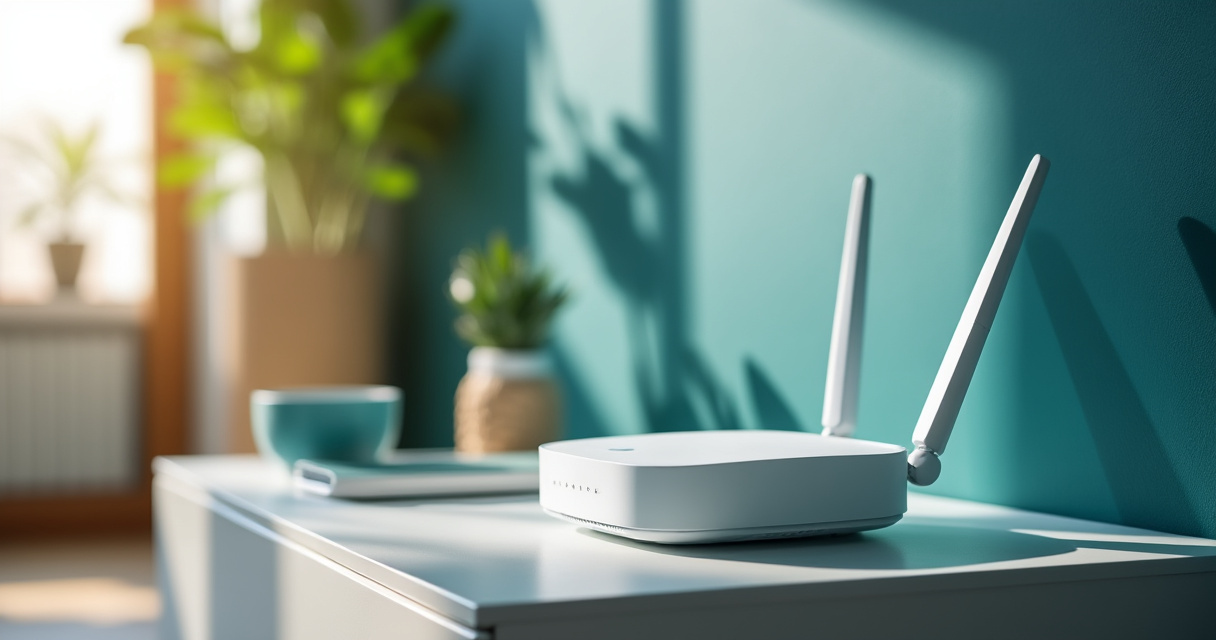
VLAN und Gastnetz einrichten
Ein separates Netzwerk für Smart-Home-Geräte ist die erste und wirkungsvollste Sicherheitsmaßnahme. Statt alle Geräte — Laptop, Drucker, Saugroboter, Kamera — ins gleiche WLAN zu hängen, isolieren Sie mit einem Gastnetz oder echtem VLAN Ihre Smart-Home-Geräte vom Bereich mit persönlichen Daten. Das bedeutet nicht absolut mehr Sicherheit, aber eine deutliche Einschränkung des Schadens, falls ein Gerät gehackt wird.
Der Prozess ist einfacher als viele denken. Die meisten modernen Router bieten Gastnetz-Funktionen intuitiv über die Web-Oberfläche oder eine App an. Echte VLANs erfordern etwas mehr technisches Verständnis, bieten aber feinere Kontrolle. Diese Anleitung zeigt beide Wege, Schritt für Schritt.
Gastnetz vs. echtes VLAN: Der Unterschied
| Merkmal | Gastnetz | Echtes VLAN |
|---|---|---|
| Einrichtung | Sehr einfach, meist ein Klick im Router-Interface | Mittelschwer, erfordert technische Kenntnisse |
| Isolation vom Hauptnetz | Ja, automatisch | Ja, konfigurierbar |
| Geräte-zu-Geräte-Kommunikation | Ja, normalerweise | Konfigurierbar pro VLAN |
| Finetuning möglich | Begrenzt | Sehr detailliert |
| Best für: | Kleine bis mittlere Smart Homes, Anfänger | Große Setups, fortgeschrittene Nutzer |
Für die meisten privaten Smart Homes reicht ein gut konfiguriertes Gastnetz völlig aus. VLANs sind dann sinnvoll, wenn Sie mehrere logische Netzwerk-Zonen brauchen — etwa ein Gastnetz für Besucher, ein Smart-Home-VLAN und ein streng getrenntes IoT-VLAN für Kameras. Gerade Kameras profitieren davon — welche Modelle ohne Cloud auskommen, zeigt der Überblick Überwachungskameras ohne Cloud-Abo.
Gastnetz einrichten: Schritt für Schritt
1. Router-Oberfläche öffnen
Öffnen Sie einen Web-Browser und geben Sie die Router-IP ein, üblicherweise 192.168.1.1 oder 192.168.0.1. Sie finden die exakte Adresse auf einem Aufkleber auf dem Router oder in der Bedienungsanleitung. Melden Sie sich mit dem Admin-Passwort an, das Sie beim ersten Setup des Routers erstellt haben.
2. Gastnetz-Bereich finden
In der Router-Oberfläche navigieren Sie zum Bereich „WLAN", „Sicherheit" oder „Erweiterte Einstellungen" — der exakte Name unterscheidet sich je nach Hersteller. Suchen Sie nach „Gastnetz", „Guest Network" oder „Separate SSID". Moderne Fritz!Boxen haben dies unter „WLAN > Funk > Gastzugang".
3. Gastnetz aktivieren und benennen
Aktivieren Sie das Gastnetz mit einem Häkchen und geben Sie einen aussagekräftigen Namen ein, etwa „Smarthome" oder „IoT". Dieser Name ist später das WLAN-Netzwerk, das Sie von Ihren Smart-Home-Geräten sehen und auswählen.
4. Sicherheitseinstellungen
Wählen Sie als Sicherheitsstandard WPA2 oder WPA3 (je nach Router-Alter). Setzen Sie ein Passwort für das Gastnetz — dieses kann unterschiedlich vom Hauptnetz-Passwort sein und idealerweise sollte es auch sein. Mindestlänge: 12 Zeichen für bessere Sicherheit.
5. Isolation und Zugriff konfigurieren
Wichtig: Aktivieren Sie die „Isolation" oder „AP-Isolation", um zu verhindern, dass Geräte im Gastnetz auf das Hauptnetz zugreifen. Die genaue Bezeichnung unterscheidet sich: Fritz!Box nennt es „Funkgeräte können direkt miteinander kommunizieren (nur wenn enabled)". Achten Sie auf die richtige Einstellung.
6. Speichern und testen
Speichern Sie die Einstellungen. Der Router startet kurz neu. Überprüfen Sie dann, dass das neue Gastnetz-WLAN in Ihrem Smartphone oder Laptop auftaucht. Verbinden Sie sich mit dem Gastnetz-Passwort — Sie sollten Internet-Zugang haben, aber keinen Zugriff auf Drucker, Freigaben oder andere Geräte im Hauptnetz. Welche weiteren Grundmaßnahmen dazugehören, sammelt der Leitfaden Smart Home vor Hackern schützen.
Smart-Home-Geräte ins Gastnetz verbinden
Zunächst: WLAN-Auswahl in der Geräte-App
Die meisten Smart-Home-Geräte werden über ihre Hersteller-App eingerichtet. Bei der WiFi-Verbindung öffnet sich eine Liste verfügbarer Netzwerke — wählen Sie dort das neue Gastnetz aus, statt dem Hauptnetz. Geben Sie das Gastnetz-Passwort ein und warten Sie, bis die Verbindung stabil ist.
Kopplung mehrerer Geräte
Saugroboter, Kamera, Sprachassistent — alle erhalten die gleiche Behandlung: ins Gastnetz. Achten Sie darauf, dass alle Smart-Home-Geräte im gleichen Netzwerk sind, sonst können sie nicht miteinander kommunizieren. Ein Echo-Gerät, das Alexa-Sprachbefehle empfängt, sollte auch im Gastnetz sein, damit es mit den anderen Geräten spricht.
Cloud-Verbindung bleibt intact
Das Gastnetz hat vollständigen Internet-Zugang — Ihren Internet-Provider und externe Cloud-Services erreichen die Geräte problemlos. Das Blockiert nur die Kommunikation zum Hauptnetz. Das ist genau das, was Sie wollen: Sprachsteuerung über Amazon funktioniert, aber ein gehackter Saugroboter kann nicht auf Ihren PC zugreifen.
Häufige Probleme nach Einrichtung
Kein Internet im Gastnetz: Stellen Sie sicher, dass die Gastnetz-Internetfreigabe im Router nicht deaktiviert ist. In Fritz!Boxen unter „Heimnetz > Gastzugang > Internet" aktiviert.
Geräte sehen sich untereinander nicht: Aktivieren Sie in den Router-Einstellungen die Geräte-zu-Geräte-Kommunikation im Gastnetz, oder schalten Sie die AP-Isolation aus, falls zu restriktiv.
App-Zugriff funktioniert nicht: Die Hersteller-App läuft auf Ihrem Smartphone. Wenn Ihr Smartphone im Hauptnetz ist und die Geräte im Gastnetz, können sie nicht direkt miteinander sprechen. Lösung: Entweder Smartphone auch ins Gastnetz, oder Cloud-basierte Steuerung (über den Hersteller-Server) nutzen. Wie viel Steuerung ohne Hersteller-Server möglich ist, ordnet der Ratgeber lokal statt Cloud steuern ein.
Echte VLANs für fortgeschrittene Nutzer
Wer mehrere getrennte Netzwerk-Zonen braucht — etwa IoT-Kameras völlig isoliert, dann ein Smart-Home-VLAN, dann ein Gast-VLAN — arbeitet mit echten VLANs. Das Konzept: Der Router erstellt mehrere logische Netzwerke auf der gleichen Hardware. Jedes VLAN hat eine eigene IP-Range, einen eigenen DHCP-Server und kann zu anderen VLANs blockiert sein.
Moderne Router wie Fritz!Box, Netgear und UniFi unterstützen VLANs. Die Einrichtung erfolgt über erweiterte Einstellungen und Firewall-Regeln. Das ist nicht schwierig, erfordert aber etwas Planung: Welche IP-Range für welches VLAN? Welche Geräte dürfen untereinander sprechen? Brauchen alle VLANs Internetzugang?
Für die meisten privaten Smart Homes ist das Gastnetz ausreichend. VLANs werden relevant bei großen Setups (30+ Geräte) oder wenn Sie maximale Kontrolle brauchen.
Auswirkungen auf Sprachassistenten und Casting
Amazon Alexa und Google Assistant
Sprachsteuerung funktioniert normal, wenn der Echo oder Google Home im gleichen Netzwerk (Gastnetz) wie die Smart-Home-Geräte sind. Der Cloud-Kontakt (zu Amazons oder Googles Servern) läuft über das Internet, nicht über das Heimnetz — also auch vom Gastnetz aus. Das bedeutet: Sie können „Alexa, starte den Saugroboter" sagen, auch wenn alles im Gastnetz ist.
Chromecast und AirPlay
Musik-Casting (Spotify auf Chromecast, Apple Music auf AirPlay-Lautsprecher) funktioniert nur, wenn Quell-Gerät und Ziel-Gerät im gleichen Netzwerk sind. Wenn Ihr Smartphone im Hauptnetz ist, Ihr Chromecast aber im Gastnetz, wird das Casting nicht funktionieren. Lösungen: Smartphone auch ins Gastnetz, oder den Speaker ins Hauptnetz (datenschutztechnisch weniger ideal), oder Cloud-Steuerung über die Hersteller-App (Spotify Connect, AirPlay über iCloud).
Home Assistant und lokale Automationen
Lokal laufende Smart-Home-Hubs wie Home Assistant brauchen Netzwerk-Zugang zu allen gesteuerten Geräten. Wenn Hub und Geräte alle im gleichen VLAN sind, funktioniert alles. Aber: Ein Home Assistant im Hauptnetz kann normalerweise nicht auf Geräte im Gastnetz zugreifen. Lösung: Entweder den Hub auch ins Gastnetz, oder bei echten VLANs eine Routing-Regel einrichten, die dem Hub explizit Zugriff auf das Smart-Home-VLAN gewährt. Wie Sie einen solchen lokalen Hub aufsetzen, zeigt der Home-Assistant-Guide.
Typische Probleme bei getrennten Netzen
„Ich sehe keine Geräte in der App"
Das passiert, wenn Ihr Smartphone im Hauptnetz, aber die Geräte im Gastnetz sind. Lösung: Entweder das Smartphone für Setup ins Gastnetz verbinden, oder die Cloud-basierte Geräte-Steuerung nutzen. Die meisten Hersteller ermöglichen das über ihren Cloud-Dienst, auch wenn lokal Verbindung nicht möglich ist.
„Automationen funktionieren nicht"
Wenn Sie eine lokale Automatisierung haben (z.B. Sonoff-Gerät triggert Lampe), beide Geräte aber nicht im gleichen Netzwerk sind, bleibt die Kommunikation aus. Stellen Sie sicher, dass die Geräte zusammenhängen oder nutzen Sie die Cloud-Kommunikation des Herstellers statt lokal.
„Router wird sehr warm oder instabil"
Das hat normalerweise nichts mit dem Gastnetz zu tun, sondern mit der Router-Hardware und Umgebungstemperatur. Achten Sie auf gute Belüftung des Routers und halten Sie diesen von Wärmequellen fern.
„Gastnetz-WLAN ist sehr schwach"
Das ist möglich, wenn Ihr Router das Gastnetz auf einem anderen Band (2,4 GHz statt 5 GHz oder 6 GHz) sendet. Überprüfen Sie in den Router-Einstellungen, welche WLAN-Bänder für Gastnetz verfügbar sind, und aktivieren Sie idealer Weise 5 GHz (WiFi 5) oder 6 GHz (WiFi 6) für bessere Geschwindigkeit und Stabilität. Bleiben Geräte trotzdem unerreichbar, hilft die Checkliste Smart-Home-Gerät verbindet nicht.
Passende Überwachungskameras

Tenda 3MP WLAN Innenkamera Überwachung, Haustierkamera mit 2-Wege-Audio, Nachtsicht 12M, Bewegungs-Personenerkennung, 360° IP Kamera Indoor für Baby & Hund, SD-Speicher Bis zu 256GB, CP3V3.0
14,99 €
Stand 06.09.2026 · inkl. MwSt., ggf. zzgl. Versand · maßgeblich ist der aktuelle Preis auf Amazon
Häufig gestellte Fragen
Ist Gastnetz oder VLAN für Smart Home wirklich nötig?
Können Geräte im Gastnetz miteinander kommunizieren?
Brauche ich separate Passwörter für Gastnetz und Hauptnetz?
Funktioniert Sprachsteuerung über Alexa noch mit Gastnetz?
Kann ich einzelne Geräte ins Hauptnetz zurück, wenn ich sie brauche?
Wird mein Internet langsamer, wenn ich ein Gastnetz nutze?
Wie überprüfe ich, ob die Netzwerk-Trennung wirklich funktioniert?
Die besten Überwachungskameras 2026
Unser Vergleich zeigt smarte Überwachungskameras mit Kaufberatung.
Zur Kamera-Bestenliste