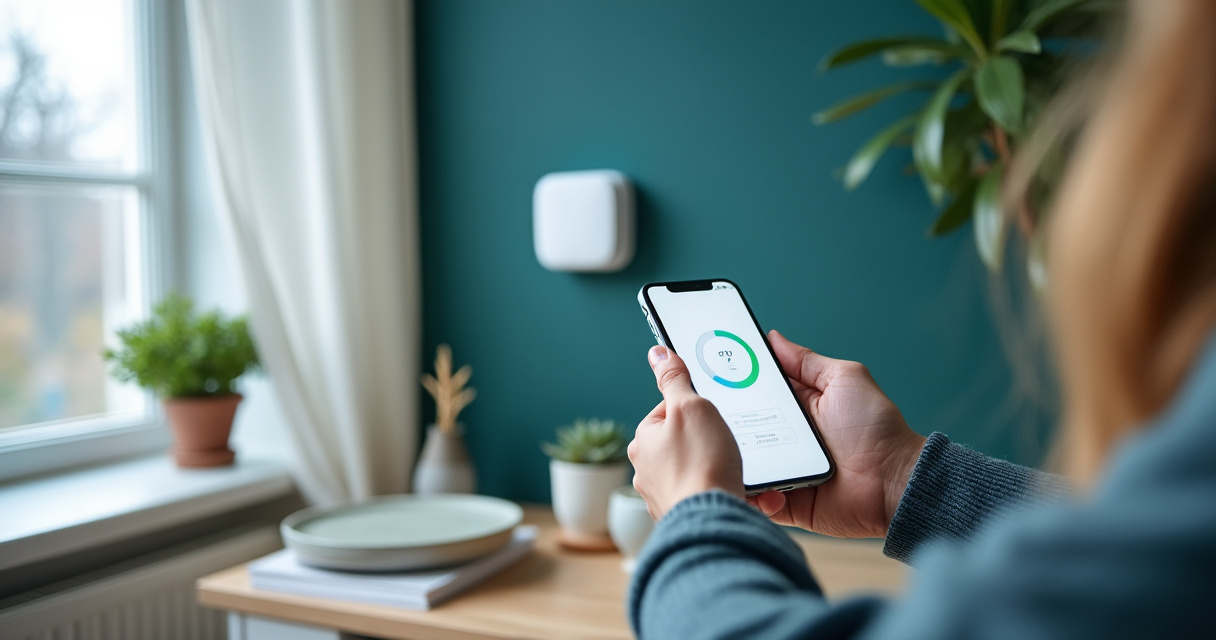
Smart-Home-Gerät verbindet nicht: Die häufigsten Lösungen
Gerade beim Aufbau eines Smart Homes ist das erste Verbindungsproblem frustrierend: Das neue Gerät wird nicht erkannt, findet das WLAN nicht oder bricht die Verbindung ab. Oft steckt dahinter aber keine große Fehlfunktion, sondern ein einfaches Setup-Problem. Mit systematischem Durchgehen der häufigsten Ursachen lassen sich die meisten Verbindungsprobleme in wenigen Minuten beheben. Bei Geräten mit eigener Hersteller-App — etwa Saugrobotern — läuft die Kopplung oft anders; die Schritte zeigt die Anleitung zur Saugroboter-App.
Grundlegende Checks: Strom, WLAN, App-Version
Bevor Sie in die Tiefendiagnose gehen, überprüfen Sie diese drei Punkte, die in etwa 70 Prozent der Fälle das Problem lösen:
- → Ist das Gerät eingeschaltet und geladen? Kabellose Geräte müssen ausreichend Batterie haben, um sich überhaupt verbinden zu können. Geräte, die gerade gekauft sind, können in einen tiefen Schlafmodus versetzt sein – probieren Sie einen langen Druck auf den Power-Button oder stecken Sie das Kabel länger ein.
- → Haben Sie die aktuelle App-Version installiert? Alte App-Versionen sind oft nicht mit neuer Firmware kompatibel. Der einfachste Weg: Deinstallieren Sie die App komplett und laden Sie die neueste Version frisch herunter.
- → Sehen Sie das richtige WLAN? Stellen Sie sicher, dass das Gerät in der WLAN-Liste Ihren Home-Router findet. Wenn nicht, ist das WLAN-Signal zu schwach – versuchen Sie es näher am Router.
2,4-GHz- vs. 5-GHz-Netz als häufigste Fehlerquelle
Dies ist die #1 Ursache für "Gerät wird nicht gefunden": Der Router sendet nur 5 GHz, aber das Gerät unterstützt nur 2,4 GHz. Moderne Geräte sind meist Dual-Band-fähig, aber günstigere Smart Speaker, ältere smarte Steckdosen und viele Sensoren funktionieren ausschließlich mit 2,4 GHz – einer breiteren Frequenz, die auch durch Wände besser durchdringt und weniger Strom verbraucht.
Was tun, wenn der Router kein 2,4-GHz-Netz sendet?
- • Öffnen Sie die Router-Einstellungen und aktivieren Sie das 2,4-GHz-Band (oft unter "Wireless" oder "WLAN").
- • Stellen Sie sicher, dass 2,4 GHz aktiv ist und eine SSID sendet – viele Router tun das standardmäßig automatisch, speichern aber die Einstellung nicht nach Updates.
- • Vergeben Sie der 2,4-GHz-SSID einen eindeutigen Namen (z. B. "HomeNet-2,4G"), damit Sie es unterscheiden können.
- • Starten Sie den Router neu, damit die Änderungen wirksam werden.
Häufig ist es auch sinnvoll, ein separates 2,4-GHz-Gastnetz zu erstellen, um Smart-Home-Geräte vom Hauptnetz zu trennen – das verbessert sowohl die Sicherheit als auch die Stabilität des Heimnetz-WLANs. Betrifft das Problem ausschließlich Zigbee-Geräte, liegt die Ursache oft im Funkkanal — dazu passt die Anleitung Zigbee-Kanal optimieren.
Bluetooth-Kopplungsprobleme beheben
Einige Geräte – etwa bestimmte Sensoren, Smartwatches oder Fernbedienungen – koppeln über Bluetooth statt WLAN. Auch hier gibt es häufige Fallstricke:
- Bluetooth-Reichweite: Bluetooth arbeitet auf kürzere Entfernungen als WLAN – meist 5 bis 20 Meter, abhängig von Hindernissen und Bluetooth-Version. Wenn Sie zu weit weg sind, findet das Smartphone das Gerät nicht. Probieren Sie, näher heranzugehen.
- Interferenzen: WLAN, Mikrowellen, schnurlose Telefone und andere 2,4-GHz-Geräte können Bluetooth stören. Versuchen Sie die Kopplung an einem anderen Ort, besser weg von diesen Störquellen.
- Gerät "vergessen": Auf dem Smartphone: Gehen Sie zu Bluetooth-Einstellungen, suchen Sie das Gerät, das Sie verbinden möchten, und wählen Sie "Gerät vergessen" oder "Trennen", bevor Sie erneut versuchen zu koppeln. Alte Kopplungsdaten können zu Problemen führen.
- Bluetooth des Smartphones neustarten: Schalten Sie Bluetooth aus, warten Sie 10 Sekunden und schalten Sie es wieder ein. Das setzt die Bluetooth-Hardware zurück.
Gerät zurücksetzen und neu einrichten
Wenn die grundlegenden Checks nicht helfen, ist ein Werksreset oft die zuverlässigste Lösung. Der Reset löscht alle Pairing-Versuche und falsch gespeicherten Netzwerk-Informationen aus dem Gerätespeicher.
Wie setzen Sie ein Smart-Home-Gerät zurück?
- • Der Button-Weg: Viele Geräte haben einen versteckten Reset-Button (kleine Vertiefung). Mit einem dünnen Stab (Zahnstocher, Pinnadel) drücken Sie den Button 10–15 Sekunden lang, bis das Gerät blinkt oder neu startet.
- • Der Power-Button-Weg: Halten Sie die Power-Taste 15–20 Sekunden lang gedrückt, bis das Gerät ausgeht und neu startet. Das ist oft die einzige Methode bei Geräten ohne Reset-Button.
- • Die App-Methode: Manche Apps bieten einen "Reset" oder "Restore to Factory" Option in den Einstellungen. Das ist die eleganteste Methode, wenn das Gerät schon erreichbar ist.
Nach dem Reset ist das Gerät wieder im Auslieferungszustand. Jetzt starten Sie die Einrichtung mit der Hersteller-App neu – achten Sie dabei besonders darauf, das richtige WLAN-Band (2,4 GHz) zu wählen und den Setup-Code oder QR-Code exakt einzugeben. Bei Matter-Geräten bleibt derselbe Code auch für weitere Plattformen gültig, wie die Anleitung Matter-Gerät zu mehreren Plattformen hinzufügen zeigt.
Wann der Hersteller-Support helfen muss
Wenn Sie alle oben genannten Schritte durch systematisch durchlaufen haben – neues WLAN-Band, App aktualisiert, Gerät mehrfach zurückgesetzt, Router neu gestartet – und das Gerät stellt immer noch keine Verbindung her, ist es Zeit für den Hersteller-Support.
Bevor Sie anschreiben, sammeln Sie diese Informationen:
- • Seriennummer und genaues Modell des Geräts
- • Aktuelle Firmware-Version (falls angezeigt)
- • Art des Routers und dessen Firmware-Version
- • Fehlermeldung oder Verhalten (z. B. "QR-Code gescannt, aber Gerät wird nicht erkannt")
- • Alle Schritte, die Sie bereits versucht haben
Der Support kann dann über Logdateien oder Fernchecks das Problem eingrenzen oder Ihnen einen Austausch anbieten, falls das Gerät fehlerhaft ist. Wenn das Gerät älter als 2 Jahre und das Problem offensichtlich ein Hardware-Defekt ist, können Sie sich auch direkt an den Hersteller oder den Verkäufer wenden und ein Ersatzgerät anfordern. Häufen sich Ausfälle über mehrere Geräte hinweg, lohnt vorher ein Blick auf den Standort von Hub und Bridge.
Schritt-für-Schritt: Die Troubleshooting-Checkliste
1. Stromversorgung überprüfen
Vergewissern Sie sich, dass das Gerät an Strom angeschlossen oder aufgeladen ist. Drücken Sie bei kabellosen Geräten den Power-Button und prüfen Sie auf Anzeige-LEDs, die zeigen, dass das Gerät aktiv ist. Viele Verbindungsprobleme entstehen schlicht dadurch, dass ein Gerät ausgeschaltet ist.
2. WLAN-Netz überprüfen
Stellen Sie sicher, dass das Gerät das richtige WLAN-Netz (SSID) sieht und mit dem 2,4-GHz-Band verbunden ist, wenn es nur diesen Standard unterstützt. Falls Ihr Router nur 5 GHz sendet, müssen Sie das 2,4-GHz-Band aktivieren oder ein separates 2,4-GHz-Netz erstellen.
3. App-Version aktualisieren
Öffnen Sie den App Store und überprüfen Sie, ob eine neuere Version der Hersteller-App verfügbar ist. Outdated Apps haben oft Kompatibilitätsprobleme mit aktuellen Gerätversionen. Installieren Sie die neueste Version und probieren Sie die Verbindung erneut.
4. Gerät zurücksetzen und neustarten
Setzen Sie das Gerät auf Werkseinstellungen zurück – meist über einen versteckten Button oder einen langen Druck auf den Power-Button. Warten Sie dann 30 Sekunden und schalten Sie das Gerät wieder ein. Der Neustart löscht möglicherweise fehlgeschlagene Kopplungsversuche aus dem Speicher.
5. Bridge/Hub neu starten
Falls das Gerät über einen Hub oder eine Bridge wie einen Zigbee-Coordinator läuft, starten Sie auch diese Zentrale neu: Ausstecken, 30 Sekunden warten, wieder einstecken. Das setzt die Funkverbindung zurück und kann "verwaiste" Geräte wieder verfügbar machen.
Passende smarte Beleuchtung

WiZ G95 LED Lampe Tunable White und Color, 75W, dimmbar, 16 Mio. Farben, smarte Steuerung per App/Stimme über WLAN
15,99 €
Stand 06.09.2026 · inkl. MwSt., ggf. zzgl. Versand · maßgeblich ist der aktuelle Preis auf Amazon

Amazon Basics Smarte LED-Glühbirne, farbenwechselnd, E27, 8W (entspricht 60W), funktioniert nur mit Alexa, 2 Stück, Mehrfarbig
14,29 €
Stand 06.09.2026 · inkl. MwSt., ggf. zzgl. Versand · maßgeblich ist der aktuelle Preis auf Amazon
Häufig gestellte Fragen
Muss ich das Gerät immer mit der Hersteller-App koppeln oder geht auch direkt über Matter?
Warum findet mein Gerät das 5-GHz-Netz nicht?
Kann ein fehlerhaftes Gerät die ganzen anderen Geräte blockieren?
Wann sollte ich den Hersteller-Support kontaktieren?
Kann die Firmware des Routers schuld sein?
Die besten smarten Lampen im Vergleich
Unsere Bestenliste zeigt smarte LED-Lampen mit Kaufberatung im direkten Vergleich.
Zur Beleuchtungs-Bestenliste