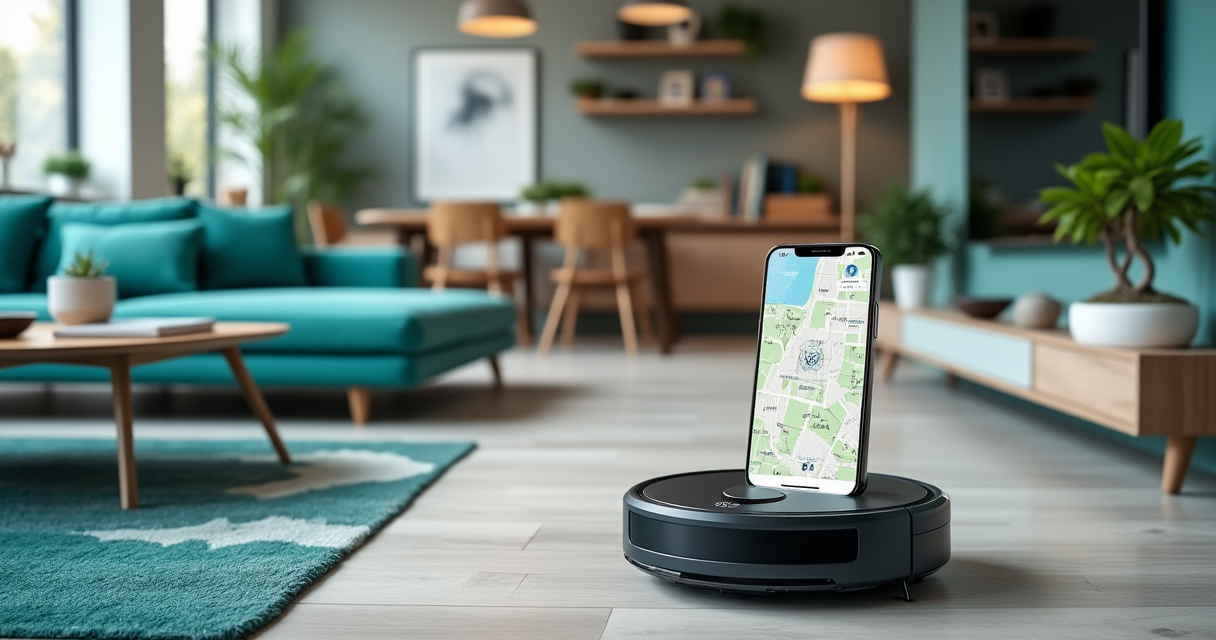
Saugroboter-Kartierung und Sperrzonen
Eine gute Kartierung ist die Grundlage für effiziente Reinigung. Ein Saugroboter mit LiDAR-Navigation erstellt eine präzise digitale Karte Ihrer Wohnung — und diese Karte können Sie dann bearbeiten: Räume benennen, Sperrzonen einzeichnen, raumselektiv reinigen lassen. Schlecht konfigurierte Karten führen zu Frustration und ineffizienten Läufen. Diese Anleitung zeigt, wie Sie die Kartierung optimal nutzen.
Wie die Raumkartierung technisch funktioniert
LiDAR und die erste Referenzfahrt
Die meisten modernen Saugroboter verwenden LiDAR (Light Detection and Ranging) — einen Laser auf dem Dach des Roboters, der kontinuierlich seine Umgebung vermisst. Beim ersten Einsatz fährt der Roboter langsam und gründlich durch die Wohnung, während der Laser Abstände misst und so eine Karte zeichnet. Diese Karte wird lokal auf dem Roboter und normalerweise auch im App-Server gespeichert.
Vorbereitung für die Referenzfahrt
Das ist entscheidend: Die Wohnung muss „roboterfreundlich" sein. Herumliegende Kabel, dünne Vorhänge, lose Teppiche und Spielzeug können den Roboter verwirren oder blockieren. Räumen Sie vorher auf — alles, was der Roboter nicht berühren soll, in einen Schrank oder hinter eine Tür. Nach der erfolgreichen Kartierung können Sie Dinge wieder auslegen und Sperrzonen einzeichnen.
Wie lange dauert die Kartierung?
Klein bis Mittelwohnung (30-70 m²): 20-30 Minuten. Großes oder verwinkeltes Haus: bis 60 Minuten. Der Roboter fährt langsamer als normal, damit der Laser präzise arbeiten kann. Nach der ersten Kartierung spart er Zeit bei Ladezeiten — normale Reinigungen sind schneller, weil der Roboter die Wohnung schon kennt.
Was kann schiefgehen?
Sehr große offene Flächen können schwierig sein — der Laser hat keine Strukturen zum Orientieren. Viele Spiegel oder glatte Fliesen können zu Reflexionen führen und die Kartierung stören. Dunkle Räume und sehr grelles Sonnenlicht können auch problematisch sein. Falls die erste Kartierung fehlschlägt: Neuer Versuch nach einer halben Stunde, oder Roboter näher zum Router bringen (Verbindungsabbruch kann auch ein Grund sein).
Erste Referenzfahrt optimal vorbereiten
Aufräumen ist wichtig
Entfernen Sie vor der Kartierung: Kabel, Teppiche ohne Antirutsch-Unterlage, Spielzeug, Pflanzen, Haushalt-Items die umfallen könnten. Türen sollten offen sein (damit der Roboter zwischen Räumen fahren kann), oder Sie trennen die Räume später per Sperrzone auf. Der Roboter muss ungehindert fahren können.
Beleuchtung
Helles Licht hilft der LiDAR-Navigation. Falls dunkel: Licht anschalten. Aber: Direktes Sonnenlicht durch die Fenster sollten Sie vermeiden — das kann Laser-Reflexionen erzeugen. Im Idealfall: Bewölkter Tag oder Abend mit künstlichem Licht.
Docking-Station Platzierung
Die Station sollte während der Kartierung an ihrem endgültigen Platz stehen. Der Roboter wird dann die Station in der Karte einzeichnen und weiß später, wo er aufladen muss. Falls Sie die Station später verschieben, kann der Roboter verwirrt werden.
Nach erfolgter Kartierung: Karte prüfen
In der App wird die fertige Karte angezeigt. Prüfen Sie: Sind alle Räume erfasst? Gibt es unerwartete leere Stellen? Fehlen Ecken? Falls sehr fehlerhaft: Neue Kartierung durchführen. Kleine Fehler sind normal und können Sie später mit Sperrzonen korrigieren.
Sperrzonen und No-Go-Bereiche einzeichnen
Was sind No-Go-Zonen?
No-Go-Zonen (auch Sperrzonen, Forbidden Areas) sind Bereiche auf der Karte, die der Roboter nicht befahren darf. Im Gegensatz zu physischen Barrieren (Türen) sind Sperrzonen virtuell — nur der Roboter respektiert sie. Sie definieren diese Gebiete in der App, indem Sie sie auf der Karte mit Ihrem Finger einzeichnen oder mit vordefinierten Formen (Rechtecke) eintragen.
Typische Sperrzonen
Tiernapf und Wasserschüssel (damit Roboter nicht reinlaufen oder wasser verteilen). Treppenkanten (Sicherheit). Teppiche ohne Antirutsch-Unterlage (damit diese nicht verrutschen). Empfindliche Möbel oder Vasen. Kinderspielzeug und Spielbereiche. Büro-Ecken mit Kabeln. Bereiche unter hängenden Objekten (Lampen, Kronleuchter).
Sperrzonen einzeichnen: Schritt für Schritt
1) Öffnen Sie die Karte in der App. 2) Suchen Sie eine Option wie „Sperrzone hinzufügen", „Edit" oder ein Bearbeiten-Symbol. 3) Zeichnen Sie die Zone mit Ihrem Finger ein — eine einfache umschreibende Form reicht. 4) Speichern. 5) Testen Sie den nächsten Lauf und beobachten Sie, ob der Roboter die Zone wirklich meidet.
Sperrzonen vs. virtuelle Wände
Einige Apps unterscheiden zwischen Sperrzonen (große Flächen) und virtuellen Wänden (Linien). Virtuelle Wände sind Linien auf der Karte — der Roboter soll diese nicht kreuzen. Das ist praktisch, um Räume zu trennen, wenn Sie keine physische Tür haben. Sperrzonen sind eher für größere Flächen (z.B. rund um den Sofa-Ecke). Nutzen Sie je nachdem, was passt.
Mehrere Etagen und Kartenverwaltung
Wie funktioniert Multi-Etagen-Kartierung?
Premium-Modelle erkennen automatisch, wenn Sie den Roboter in ein anderes Stockwerk bringen. Der Roboter kartiert dann automatisch eine neue Karte für diese Etage. Nach wenigen Einsätzen hat der Roboter Karten für alle Etagen gespeichert und erkennt, auf welcher Etage er sich befindet (per Strukturerkennung und Sensoren). Das ist beeindruckend komfortabel.
Begrenzung: Die Docking-Station bleibt auf einer Etage
Die Station steht fest auf einer Etage (z.B. Erdgeschoss). Der Roboter kann von dort hochgetragen werden (ins Obergeschoss) und arbeitet dort selbstständig. Aber er kehrt nicht automatisch zur Station zurück — Sie müssen ihn nach der Reinigung des Obergeschosses wieder heruntertragen und dockungsfähig machen. Das ist eine Limitierung, die Sie bewusst einplanen müssen.
Kartenverwaltung und Bearbeitung
In der App können Sie alte Karten löschen (um Speicher zu sparen) oder für verschiedene Etagen umbenennen (z.B. „Erdgeschoss", „Obergeschoss"). Auch können Sie Karten vereinigen oder trennen — etwa wenn Sie zwei Wohnungen haben. Manche Apps bieten auch an, Karten zu exportieren/importieren, falls Sie den Roboter verkaufen oder ein anderes Gerät nutzen.
Raumnamen und Raumzuweisungen
Nach erfolgreicher Kartierung können Sie der App Raumnamen geben: Wohnzimmer, Küche, Schlafzimmer etc. Das ermöglicht raumselektive Reinigung: Sie tippen auf „Küche" und starten, und der Roboter reinigt nur diesen Raum. Das ist die Top-Funktion — sparen Sie Zeit und Energie, indem Sie nur die nötige Fläche reinigen.
Karte korrigieren, wenn Möbel sich verändern
Kleine Möbelveränderungen
Eine neue Pflanze im Ecke oder ein vergerückter Stuhl braucht keine neue Kartierung — der Roboter erkennt das beim nächsten Lauf und passt die Karte automatisch an. Moderne Roboter sind flexibel genug, um kleine Änderungen zu verkraften.
Größere Rearrangements
Falls Sie das Wohnzimmer völlig umgestalten — Sofa an andere Position, Einbauregal raus, Türen versetzt — kann eine neue Kartierung sinnvoll sein. Oder Sie zeichnen neue Sperrzonen ein, wo der Roboter jetzt Hindernisse erwartet. Vollständige Neustart-Kartierung ist radical, aber manchmal notwendig.
Beschädigte oder veraltete Karte
Falls die Karte sehr fehlerhaft ist, der Roboter sich verirrte oder Teile der Wohnung nicht findet, ist eine neue Kartierung oft schneller als Umpatching. Gehen Sie auf „Kartierung neu starten", akzeptieren dass alte Raumzuweisungen verloren gehen, und lassen Sie den Roboter neu kartieren.
Backup der Karte
Falls vorhanden: Machen Sie ein Backup der Karte, bevor Sie eine neue Kartierung starten. Manche Apps erlauben das über Export-Funktion. Das hilft, wenn Sie schnell zur alten Karte zurückkehren wollen.
Saugroboter mit Kartierung
Kartierung, Räume und Sperrzonen setzen einen Roboter voraus, der die Wohnung überhaupt kartiert. Der roborock Q7 L5+ Set nennt das laut Hersteller ausdrücklich mit LiDAR-Navigation. Weitere Modelle vergleichen wir in unserer Saugroboter-Bestenliste 2026 und im Vergleich der Modelle mit Absaugstation.

roborock Q7 L5+ Set Saugroboter mit Automatischer Staubentleerung, Dual Anti-Tangle System, 8.000 Pa Saugkraft, Elektronischer Wassertank, LiDAR-Navigation, Ideal für Teppiche und Tierhaar(Schwarz)
189,98 €
Stand 06.09.2026 · inkl. MwSt., ggf. zzgl. Versand · maßgeblich ist der aktuelle Preis auf Amazon
Häufig gestellte Fragen
Wie lange dauert die erste Kartierung?
Kann ich die Kartierung jederzeit neu starten?
Wozu brauche ich Sperrzonen?
Kann ich den Roboter zu einem bestimmten Raum dirigieren?
Was passiert, wenn ich zu viele Sperrzonen einzeichne?
Die besten Saugroboter 2026
Unser Vergleich zeigt die besten Saug- und Wischroboter mit Kaufberatung.
Zur Saugroboter-Bestenliste