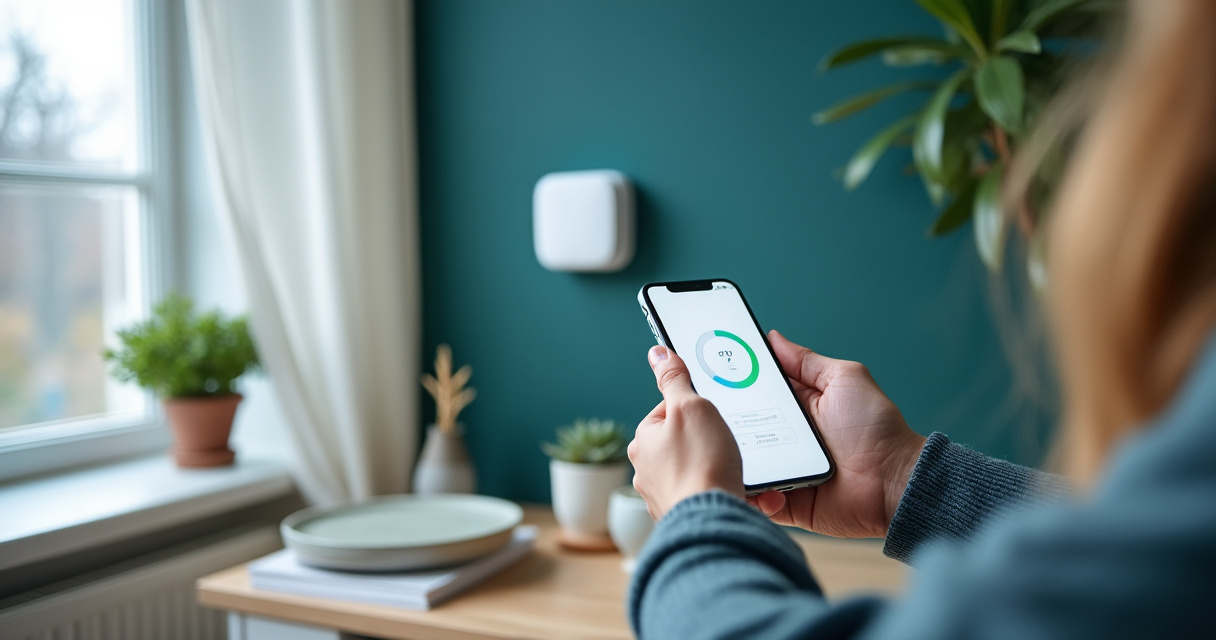
Firmware-Updates im Smart Home: Warum sie so wichtig sind
Firmware-Updates sind often lästig: Geräte gehen offline, der Download braucht Zeit, und manchmal funktioniert nicht alles nahtlos danach. Viele Menschen ignorieren sie daher oder schieben sie auf. Das ist ein häufiger Fehler. Firmware-Updates sind nicht nur für neue Features zuständig – sie sind das Rückgrat von Sicherheit und Stabilität im Smart Home. Ein veraltetes Gerät ist nicht nur anfälliger für Hacker, sondern auch weniger zuverlässig im täglichen Gebrauch.
Welche Rolle Firmware für Sicherheit und Funktion spielt
Firmware ist das "Betriebssystem" eines Smart-Home-Geräts – der Code, der auf dem Chip läuft und das Gerät steuert. Im Gegensatz zur Hersteller-App auf Ihrem Smartphone können Sie Firmware nicht einfach ignorieren oder zurückrollen – sie ist fest auf dem Gerät installiert.
Sicherheit: Wenn Sicherheitsforschern eine Lücke im Code finden, veröffentlicht der Hersteller ein Update. Ohne dieses Update bleibt die Sicherheitslücke offen und Hacker könnten das Gerät infiltrieren, es zum Spammen von Netzwerk-Angriffen missbrauchen oder Daten stehlen. Eine alte, ungepatchteFirmware ist wie eine Haustür ohne Schloss.
Stabilität: Auch nicht-sicherheitskritische Bugs werden durch Updates behoben. Ein Gerät, das sich regelmäßig bei langen Aufenthalten ohne Neustart abmeldet, kann durch ein Update stabilisiert werden. Verbindungsabbrüche, merkwürdiges Verhalten und Fehlerquellen werden eliminiert.
Kompatibilität: Standards wie Matter oder neue Funk-Protokolle werden oft erst durch Firmware-Updates freigegeben. Ohne Update bleibt das Gerät "stecken" und kann nicht mit neuen Systemen zusammenarbeiten. Ob ein Gerät den Standard überhaupt offiziell unterstützt, klärt die Anleitung Matter-Zertifizierung prüfen.
Gründe für Updates
Sicherheit
Sicherheitslücken werden geschlossen, die Hacker ausnutzen könnten, um auf das Gerät zuzugreifen oder Daten zu stehlen.
Stabilität
Bugs, die Abstürze oder Verbindungsabbrüche verursachen, werden behoben. Ihr Gerät arbeitet zuverlässiger.
Kompatibilität
Updates sorgen dafür, dass neue Standards wie Matter unterstützt werden und das Gerät mit neuen Smart-Home-Systemen zusammenarbeitet.
Performance
Optimierungen verbessern die Reaktionsgeschwindigkeit und reduzieren Stromverbrauch.
Features
Neue Funktionen, verbesserte App-Integration und erweiterte Automatisierungsmöglichkeiten kommen oft nur mit Updates.
Risiken (und Abhilfe)
Instabilität
Ein fehlerhaftes Update kann vorübergehend zu Problemen führen – deshalb vorher sicherstellen, dass WLAN und Strom stabil sind.
Inkompatibilität
Sehr selten: Ein Update könnte alte Automationen oder Geräte-Verbindungen brechen. Dann meist über ein Rollback oder Support-Kontakt lösbar.
Zeitbedarf
Manche Updates dauern länger. Daher nicht unmittelbar vor wichtigen Events wie Urlaubsabfahrt updaten.
Nicht-Verfügbarkeit
Während des Updates ist das Gerät kurzzeitig offline. Smart-Home-Automationen, die auf diesem Gerät beruhen, sind dann unterbrochen.
Automatische vs. manuelle Updates je Ökosystem
Wie Updates verwaltet werden, hängt vom Ökosystem ab:
- Amazon Alexa: Geräte werden typischerweise automatisch aktualisiert, meist nachts oder in Off-Peak-Zeiten. Sie haben wenig Kontrolle, aber das ist auch sicherer – Sie müssen sich nicht aktiv darum kümmern.
- Google Home: Ähnlich wie Alexa – automatische Updates im Hintergrund. In der Google Home App gibt es oft eine Benachrichtigung, bevor ein großes Update durchgeführt wird.
- Apple Home: Matter-Geräte werden over-the-air aktualisiert, manche automatisch, manche können Sie manuell anstoßen. Apple-eigene Geräte (HomePod, Apple TV) werden wie iOS-Apps behandelt – Sie erhalten Benachrichtigungen und können Updates zeitlich steuern.
- Zigbee-Hubs (Hue, IKEA Tradfri): Unterschiedlich: Manche Hubs aktualisieren sich selbst, andere erfordern die Companion-App. Repeater und Sensoren bekommen Updates oft durch die Bridge, wenn Sie gerade verbunden sind.
- Proprietary Apps: Hersteller-spezifische Geräte (z. B. bestimmte Kameras oder Schalter) haben eigene Apps, in denen Sie Updates manuell oder automatisch konfigurieren können.
Faustregel: Aktivieren Sie automatische Updates, legen Sie aber fest, dass sie nur zu bestimmten Zeiten durchgeführt werden (z. B. 2–4 Uhr nachts), damit Sie nicht plötzlich offline gehen. Wer Updates vollständig selbst in der Hand behalten möchte, findet das Vorgehen im Home-Assistant-Guide.
Risiken veralteter Firmware
Was passiert, wenn Sie Updates ignorieren?
- Sicherheitsverletzungen: Nach einem Jahr oder länger können public CVEs (Sicherheitslücken) in Ihrer Firmware existieren. Hacker könnten Ihr Gerät infiltrieren, ohne dass Sie es bemerken.
- Netzwerk-Risiko: Ein kompromittiertes Gerät könnte zur Spam-Botnetz verwendet werden oder andere Geräte im Heimnetz angreifen.
- Dienstverweigerung: Manche Hersteller können alte Firmware-Versionen sperren – das Gerät funktioniert dann gar nicht mehr, weil der Hersteller-Server nicht mehr antwortet.
- Inkompatibilität: Neue Automationen oder Matter-Funktionen funktionieren nicht, weil das Gerät eine zu alte Firmware hat.
- Stabilitätsprobleme: Alte Firmware = alte Bugs, die in neueren Versionen längst behoben wären.
Update-Probleme und fehlgeschlagene Updates beheben
Was tun, wenn ein Update schiefgeht?
Das Gerät hängt während des Updates
Warten Sie mindestens 10–15 Minuten – manche Updates sind langsam. Trennen Sie dann die Stromversorgung für 30 Sekunden und schalten Sie wieder ein. Oft hilft ein Neustart, um sich selbst zu heilen. Wenn es immer noch nicht geht, versuchen Sie einen "Recovery Mode" (siehe Bedienungsanleitung) oder kontaktieren Sie den Support.
Das Gerät wird nach dem Update nicht erkannt
Das Update war erfolgreich, aber das Gerät hat seine Verbindungsparameter geändert. Entfernen Sie das Gerät komplett aus der App und richten Sie es neu ein. Stellen Sie sicher, dass es die aktuelle Firmware-Version hat (oft wird das beim Pairing überprüft).
Die Funktion nach dem Update ist langsamer oder fehlerhaft
Starten Sie alle Geräte neu: Das Smart-Home-Gerät (Aus/Ein), den Hub, den Router und die App. Geben dem System eine Stunde Zeit, um mögliche Dateibank-Aktualisierungen durchzuführen. Wenn es nicht besser wird, überprüfen Sie auf einer neuerer Patch-Version oder kontaktieren Sie den Support – möglicherweise gibt es ein Rollback auf die frühere Version. Bleibt ein Gerät nach dem Update instabil, lohnt außerdem ein Blick auf den Standort des Hubs.
Update-Routine für ein größeres Smart Home etablieren
Wenn Sie viele Geräte haben, wird Update-Management zu einer Aufgabe. Hier ist eine praktische Routine:
- Wöchentlich: Überprüfen Sie in der Hersteller-App oder im Sicherheits-Blog, ob kritische Sicherheits-Updates angekündigt wurden. Wenn ja, planen Sie diese für die nächste verfügbare Wartung.
- Monatlich (Erhaltungstermin): Setzen Sie einen fixen Termin – z. B. jeden ersten Samstag im Monat, 22 Uhr – für Firmware-Updates. Zu dieser Zeit fahren Sie alle möglichen Updates durch.
- Vorbereitung: Stellen Sie sicher, dass Strom und WLAN stabil sind. Schalten Sie nicht direkt vor einem Update wichtige Automationen (z. B. Sicherheitskameras) ein.
- Nach dem Update: Testen Sie kritische Geräte – Kameras, Thermostat, Sicherheitssensoren – um sicherzustellen, dass sie nach dem Update noch funktionieren.
- Dokumentieren: Halten Sie fest, wann Sie welche Geräte aktualisiert haben. Das hilft, wenn etwas schief geht und Sie später zum Support gehen müssen.
Mit dieser einfachen Routine bleibt Ihr Smart Home sicher und stabil, ohne dass Updates Ihren Alltag unterbrechen.
Passende smarte Beleuchtung
Häufig gestellte Fragen
Wie oft sollte ich Firmware-Updates durchführen?
Kann ein Update mein Gerät "bricken"?
Warum verlangsamt sich mein Gerät nach einem Update?
Sollte ich automatische Updates aktivieren oder manuell updaten?
Was tun, wenn ein Update fehlgeschlagen ist und das Gerät nicht mehr reagiert?
Die besten smarten Lampen im Vergleich
Unsere Bestenliste zeigt smarte LED-Lampen mit Kaufberatung im direkten Vergleich.
Zur Beleuchtungs-Bestenliste