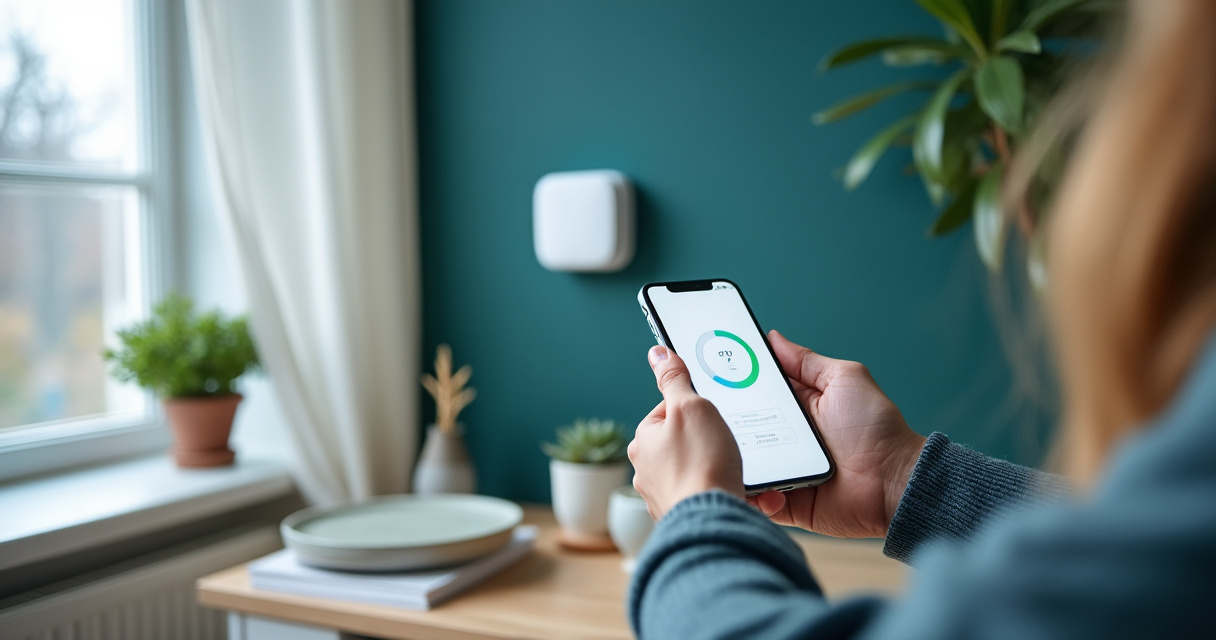
Matter-Gerät zu mehreren Plattformen gleichzeitig hinzufügen
Matter ist mehr als ein technischer Standard – es ist ein Versprechen: Ein Gerät soll funktionieren, egal welche Plattform Sie nutzen. Das Versprechen heißt Multi-Admin: Ein Matter-zertifiziertes Licht kann gleichzeitig in Apple Home, Google Home und Amazon Alexa verwendet werden. Das ist anders als früher, als ein Hue-Licht entweder in Alexa ODER in Google Home war, nicht in beiden. Mit Matter können Sie sich nicht mehr für eine Plattform "entscheiden" – sondern alle drei nutzen.
Wie Multi-Admin bei Matter funktioniert
Technisch ist das beeindruckend: Das Gerät verbindet sich einmal mit dem Heim-Netz (über WLAN oder Thread). Alle drei Plattformen (Apple, Google, Amazon) sehen das gleiche Gerät und können es steuern – ohne dass das Gerät dreimal verbunden ist oder seine Firmware für jede Plattform anders konfiguriert werden muss.
Wie es funktioniert:
- Das Gerät sendet sein Matter-Zertifikat aus – so sagen andere Geräte im Netz, "ich bin ein zertifiziertes Matter-Gerät".
- Jede der drei Plattformen (Hubs oder Border Router) erkennt das Gerät und kann es zu ihrer Controllable-Geräteliste hinzufügen.
- Wenn Sie einen Befehl in einer Plattform senden ("Licht an"), wird dieser über das Matter-Protokoll zum Gerät gesendet.
- Das Gerät reagiert – es spielt keine Rolle, ob der Befehl aus Apple Home, Google Home oder Alexa kam.
Das ist der Grund, warum Matter so revolutionär ist: Sie sind nicht mehr in einem "Gefängnis" einer Plattform eingesperrt. Sie können mit mehreren gleichzeitig arbeiten. Was Matter und Thread technisch voneinander unterscheidet, erklärt der Beitrag Matter und Thread einfach erklärt.
QR-Code bzw. Setup-Code mehrfach verwenden
Die gute Nachricht: Der QR-Code oder Setup-Code auf der Verpackung ist unbegrenzt nutzbar. Sie können das gleiche Gerät mit dem gleichen Code mehrmals zu verschiedenen Plattformen hinzufügen.
Was Sie wissen sollten:
- Der Code ist unverzichtlich: Jedes Matter-Gerät kommt mit einem QR-Code oder 8–10-stelligen Setup-Code auf der Verpackung (oder im Gerät selbst). Heben Sie diese auf – Sie brauchen sie, um das Gerät zu mehreren Plattformen hinzuzufügen.
- Der Code funktioniert immer wieder: Anders als manche Apps, die einen Code nach einmaliger Nutzung "verbrauchen", kannst du den Matter-Code unbegrenzt mal nutzen.
- Vorbereitung ist wichtig: Bevor Sie das Gerät zu einer neuen Plattform hinzufügen, stellen Sie sicher, dass das Gerät schon im Netz verbunden ist (meist vom ersten Setup über die Hersteller-App oder die erste Plattform). Es darf nicht im "Setup-Modus" stecken.
Schritt-für-Schritt: Gerät in Apple Home und Google Home einbinden
Hier ist ein praktisches Beispiel: Sie haben ein Matter-Licht und möchten es in Apple Home UND Google Home verwenden.
Schritt 1–4: Amazon Alexa (der Anfang)
1. Gerät einschalten und mit WLAN/Thread verbinden
Neue Matter-Geräte brauchen erst eine Netzwerk-Verbindung, bevor sie mit Alexa verbunden werden können. Gerät einschalten, den Anweisungen folgen und mit 2,4-GHz-WLAN oder Thread-Netz verbinden (über die Hersteller-App oder die Anleitung).
2. Alexa-App öffnen, „Gerät hinzufügen" tippen
In der Alexa-App oben rechts auf die Kamera/Gerät-Schaltfläche tippen, dann „Gerät hinzufügen" oder „+"-Button. Alexa sucht nach verfügbaren Geräten.
3. Matter-Gerät auswählen oder QR-Code scannen
Wenn Alexa das Gerät findet, wird es in der Liste angezeigt. Antippen. Wenn nicht: QR-Code auf der Geräte-Verpackung oder Anleitung mit der Kamera scannen, oder Setup-Code manuell eingeben.
4. Bestätigung und Raum/Gruppe zuweisen
Das Gerät wird zu Alexa hinzugefügt. Weisen Sie es einem Raum zu (z. B. "Schlafzimmer") und speichern Sie. Fertig!
Schritt 5–8: Google Home hinzufügen (Multi-Admin)
1. Gerät muss WLAN/Thread Zugang haben
Wie bei Alexa: Matter-Geräte brauchen erst Netzwerk-Verbindung. Hersteller-App nutzen oder Anleitung befolgen.
2. Google Home App öffnen, unten rechts das Kontosymbol tippen
Dann "Google Home hinzufügen" oder das "+"-Symbol tippen, um ein Gerät hinzuzufügen.
3. "Gerät einrichten" > "Neues Gerät" auswählen
Die App sucht nach verfügbaren Geräten. Oder: "Hier nicht vorhanden?" > "QR-Code scannen" und den Code von der Verpackung oder Anleitung scannen.
4. Bestätigung, PIN eingeben und Raum zuweisen
Google fordert möglicherweise eine PIN an (meist auf dem Gerät aufgedruckt oder in der App angezeigt). Danach das Gerät einem Raum zuordnen und speichern.
Schritt 9–12: Apple Home hinzufügen (Multi-Admin)
1. Gerät mit HomeKit-Code vorbereiten
Matter-Geräte nutzen einen HomeKit-Code (oft ein QR-Code oder 8-stelliger Zahlencode auf der Verpackung oder dem Gerät selbst). Diesen Code haben Sie bereit.
2. Home App öffnen, oben rechts auf "+" oder "Neue Zubehör hinzufügen"
Tippen Sie auf das Plus-Symbol oder wählen Sie "Zubehör hinzufügen".
3. QR-Code scannen oder Setup-Code eingeben
Die Home App scannt automatisch nach dem Code auf der Verpackung oder dem Gerät. Oder: Code manuell eingeben unter "Setup-Code verwenden".
4. Zubehör-Name und Raum wählen, speichern
Apple zeigt das erkannte Gerät an. Name, Raum und ggf. Matter-Brücke (Thread-Router) auswählen und speichern.
Nach diesen Schritten funktioniert das Licht in allen drei Apps. Sie können das Licht einschalten, egal in welcher App Sie gerade sind. Die jeweiligen Grundeinrichtungen beschreiben die Anleitungen Apple Home einrichten und Google Home einrichten.
Einschränkungen bei herstellereigenen Sonderfunktionen
Multi-Admin ist praktisch, hat aber Grenzen:
- Matter hat nur Basis-Features: Matter deckt Standard-Befehle ab (Licht an/aus, Helligkeit, Farbe, Temperatur). Hersteller-Spezialfunktionen (z. B. "automatisches Dimmen bei Sonnenuntergang", "Farbszenen-Speicherung", "Energieverbrauch-Diagnose") sind oft nur in der Hersteller-App oder über proprietäre Protokolle verfügbar, nicht über Matter.
- Automationen sind plattformspezifisch: Wenn Sie in Apple Home eine Automation erstellen ("Wenn bewegung erkannt, Licht an"), funktioniert diese nur in Apple Home. Google Home und Alexa sehen diese Automation nicht. Sie müssen ggf. die gleiche Automation in jeder Plattform separat einrichten.
- Fernzugriff braucht einen Hub: Für Fernzugriff (Kontrolle von unterwegs) benötigt jede Plattform ihren eigenen Hub oder Border Router. Apple braucht einen HomePod mini, Google einen Nest Hub, Alexa einen Echo mit Matter-Support.
- Manche Geräte sind nicht komplett Matter-kompatibel: Ältere "Matter-ready"-Geräte brauchen Firmware-Updates, um vollständig zu funktionieren. Lesen Sie die Produktseite.
Das bedeutet: Multi-Admin ist großartig für einfache Steuerung, aber für volle Funktionalität müssen Sie möglicherweise auch die Hersteller-App behalten.
Troubleshooting bei fehlgeschlagener Zweiteinbindung
Was tun, wenn das Gerät nicht zu einer zweiten oder dritten Plattform hinzugefügt werden kann?
- Das Gerät ist nicht erreichbar: Vergewissern Sie sich, dass das Gerät noch online ist (in der ersten App sichtbar, Licht blinkt). Wenn es offline ist, schalten Sie es aus/ein und warten Sie auf Neuverbindung.
- Der QR-Code funktioniert nicht: Versuchen Sie, statt des QR-Codes den Setup-Code (8–10 stellig) manuell einzugeben. QR-Codes können beschädigt sein oder zu dunkel/hell zum Scannen sein.
- Matter wird von der Plattform nicht unterstützt: Überprüfen Sie, dass Sie ein Matter-Gerät haben (sollte mit Matter-Logo gekennzeichnet sein) und dass Ihre Plattform Matter unterstützt. Amazon Alexa unterstützt Matter seit 2024, aber nicht alle Echo-Modelle sind kompatibel – Sie brauchen einen neueren Echo mit Thread-Support.
- Firmware ist veraltet: Manche Geräte müssen aktualisiert werden, bevor sie Matter-Multi-Admin unterstützen. Aktualisieren Sie über die Hersteller-App und probieren Sie dann erneut.
- Der Setup-Code ist ungültig: Wenn der Code auf der Verpackung abgelöst oder unlesbar ist, überprüfen Sie in der Hersteller-App oder Bedienungsanleitung, wo Sie den Code finden können. Manche Geräte zeigen den Code auch auf dem Display an.
Matter-zertifizierte Geräte

Osram SMART+ Matter LED-Lampe A60 Kolbenform 9W E27 RGBW, dimmbar, steuerbar per App & Sprache, kompatibel mit Alexa, Google, Apple, WiFi
10,99 €
Stand 06.09.2026 · inkl. MwSt., ggf. zzgl. Versand · maßgeblich ist der aktuelle Preis auf Amazon
Häufig gestellte Fragen
Was ist "Multi-Admin" genau?
Funktioniert jedes Matter-Gerät mit allen Plattformen?
Kann ich das Gerät nach dem Setup zur nächsten Plattform hinzufügen, oder muss ich es zurücksetzen?
Wer hat die Kontrolle, wenn das Gerät von mehreren steuern wird?
Verliere ich Herstellerfunktionen, wenn ich Matter nutze?
Die besten smarten Lampen im Vergleich
Unsere Bestenliste zeigt smarte LED-Lampen mit Kaufberatung im direkten Vergleich.
Zur Beleuchtungs-Bestenliste