Samsung SmartThings einrichten
Samsung SmartThings ist eine Plattform, die Samsung-Geräte (Fernseher, Kühlschränke, Waschmaschinen) zentral steuert und andere Smart-Home-Geräte integriert. SmartThings ist besonders attraktiv, wenn Sie in ein Samsung-Ökosystem investiert haben oder planen. Die Plattform unterstützt auch Zigbee, Z-Wave und Matter-Geräte.
Diese Anleitung führt Sie von der App-Installation bis zur ersten Automation. Sie benötigen ein Samsung-Konto und idealerweise einen SmartThings Hub für volles Funktionieren.
Für wen SmartThings sinnvoll ist
SmartThings lohnt sich besonders für:
- Samsung-Geräte-Besitzer: Wenn Sie einen Samsung-TV, eine Samsung-Waschmaschine oder einen Samsung-Kühlschrank haben, lässt sich alles zentral über SmartThings steuern. Das ist der größte Vorteil gegenüber Alexa oder Google Home.
- Zigbee/Z-Wave-Enthusiasten: Der SmartThings Hub unterstützt beide Funkstandards ausgezeichnet, perfekt für ein Mesh-Netz.
- Matter-frühe Adopter: SmartThings unterstützt Matter und wird kontinuierlich aktualisiert.
SmartThings ist weniger geeignet, wenn Sie kein Samsung-Gerät haben und Alexa oder Google Home bevorzugen – diese haben eine größere Geräteauswahl und intuitivere Bedienung.
Schritt für Schritt zum funktionierenden SmartThings
SmartThings App herunterladen und Samsung-Konto anlegen
Laden Sie die SmartThings App auf Ihr Smartphone (iOS oder Android) herunter. Öffnen Sie die App und wählen Sie "Mit Samsung-Konto registrieren". Geben Sie eine E-Mail-Adresse, Passwort und weitere Informationen ein. Verifizieren Sie Ihre E-Mail-Adresse über einen Link, den Samsung Ihnen sendet.
Zuhause einrichten und Adresse hinzufügen
Nach der Anmeldung erstellen Sie ein neues "Zuhause" (Home). Geben Sie einen Namen ein (z. B. "Wohnung") und fügen Sie Ihre genaue Adresse hinzu. Das ist wichtig für Automationen basierend auf Sonnenauf-/-untergang und Ihre Region.
SmartThings Hub einrichten (optional aber empfohlen)
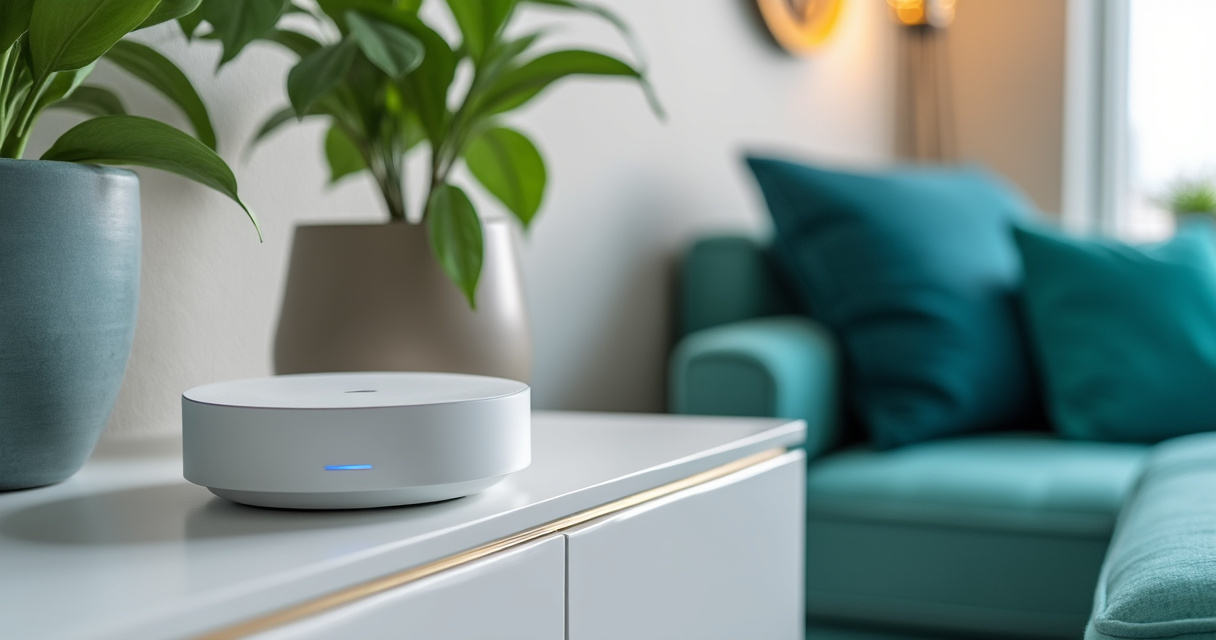
Wenn Sie einen Hub haben, stecken Sie ihn ein und folgen Sie der App-Anleitung. Der Hub verbindet sich mit Ihrem WLAN. Ein Hub ermöglicht Zigbee- und Z-Wave-Unterstützung und lokal laufende Automationen. Ohne Hub können Sie nur WLAN-Geräte nutzen.
Räume und Zonen erstellen
Gehen Sie zu "Räume" und erstellen Sie Räume für Ihr Zuhause (Wohnzimmer, Schlafzimmer, Küche etc.). Das ermöglicht später gezielt zu sagen "Alle Lichter im Wohnzimmer aus". Ordnen Sie später Geräte diesen Räumen zu.
Erste Geräte hinzufügen
Tippen Sie auf das "+"-Symbol und wählen Sie "Gerät hinzufügen". SmartThings zeigt kompatible Geräte in Ihrem WLAN an. Wählen Sie Ihr erstes Gerät, folgen Sie den Anweisungen und ordnen Sie es einem Raum zu. Manche Geräte erfordern einen Setup-Code, andere verbinden sich automatisch.
Szenen (Scenes) erstellen
Gehen Sie zu "Szenen" und tippen Sie "+". Erstellen Sie eine Szene (z. B. "Filmabend") und definieren Sie, welche Geräte wie schalten sollen (Lichter dimmen, TV an etc.). Speichern Sie die Szene. Sie können diese dann manuell oder per Sprachbefehl auslösen.
Automationen erstellen
Gehen Sie zu "Automations" und tippen Sie "+". Definieren Sie einen Auslöser (Zeit, Sensor, manuell) und Aktionen (welche Geräte sollen was tun). SmartThings bietet auch Automatisierungs-Templates als Vorlagen. Testen Sie die Automation nach dem Speichern.
SmartThings mit Samsung-Geräten kombinieren
Ein großer Vorteil von SmartThings ist die nahtlose Integration von Samsung-Produkten. Wenn Sie einen Samsung-Fernseher, eine Samsung-Waschmaschine, einen Samsung-Kühlschrank oder andere Samsung-Geräte haben, können diese direkt in SmartThings hinzugefügt und zentral gesteuert werden.
Beispiele:
- Samsung-TV: Ein/Aus, Lautstärke anpassen, Kanal wechseln, sogar Apps starten – alles aus SmartThings.
- Samsung-Waschmaschine: Status abfragen, Waschprogramme starten, Benachrichtigungen bei Fertigstellung.
- Samsung-Kühlschrank: Temperatur überwachen, Türöffnungen auslösen, Einkaufslisten synchronisieren.
- Samsung-Klimaanlage: Temperatur regeln, Modi wechseln, Zeitpläne erstellen.
Diese Integration ist nahtlos und benötigt keine zusätzliche App oder Konfiguration – fügen Sie das Samsung-Gerät einfach zu SmartThings hinzu und los geht's.
Matter und Zigbee-Geräte in SmartThings einbinden
Matter-Geräte
SmartThings unterstützt Matter ausgezeichnet. Matter-Geräte lassen sich durch Einscannen des Setup-Codes hinzufügen. Anschließend funktionieren sie in SmartThings und können gleichzeitig auch in anderen Plattformen (Apple Home, Google Home, Alexa) registriert sein. Das bietet maximale Flexibilität.
Zigbee und Z-Wave
Mit dem SmartThings Hub können Sie Zigbee- und Z-Wave-Geräte direkt verbinden. Das sind oft günstige, stromsparende Geräte wie Sensoren, Lampen und Thermostate. Zigbee-Geräte können sich gegenseitig als Repeater nutzen und ein stabiles Mesh-Netz aufbauen. Das ermöglicht bessere Reichweite und Zuverlässigkeit als reine WLAN-Geräte. Wie Sie ein solches Mesh gezielt verstärken, zeigt der Beitrag Zigbee-Reichweite verbessern; für weite Strecken lohnt zusätzlich Z-Wave Long Range.
Szenen und Automationen
Szenen (Scenes)
Eine Szene ist ein gespeicherter Zustand mehrerer Geräte, den Sie manuell aktivieren. Beispiel: Die Szene "Schlafenszeit" könnte alle Lichter ausschalten, die Heizung auf 18 Grad senken und die Fenster-Sensoren überprüfen. Sie können eine Szene durch Tippen in der App starten oder, wenn Sie einen SmartThings-Button haben, durch einen physischen Knopfdruck.
Automationen
Eine Automation läuft selbstständig ab, sobald ein Auslöser eintritt. Das kann eine Uhrzeit sein, ein Sensor, ein Standort (Geofencing) oder der Zustand eines Geräts. Beispiel: "Wenn es 22 Uhr ist, starte die Szene 'Schlafenszeit'" ist eine Automation. Wo die Grenze zwischen Szene, Routine und Automation verläuft, erklärt der Beitrag Routinen und Automationen im Vergleich.
SmartThings im Vergleich zu Alexa und Google Home
Vorteile
- ✓ Perfekte Samsung-Integration
- ✓ Zigbee & Z-Wave über Hub
- ✓ Gute Matter-Unterstützung
- ✓ Lokale Automationen möglich
- ✓ Intuitive App und Szenen
Herausforderungen
- ◆ Kleinere Geräteauswahl als Alexa
- ◆ Spracherkennung schwächer
- ◆ Samsung-Konto erforderlich
- ◆ Hub zusätzlich kostspielig
- ◆ Weniger Drittanbieter-Integration
Häufige Probleme und Lösungen
Gerät wird nicht hinzugefügt
Problem: Ein Gerät wird in der App nicht angezeigt. Lösung: Überprüfen Sie, dass das Gerät eingeschaltet und im gleichen WLAN wie Ihr Smartphone angemeldet ist. Setzen Sie das Gerät zurück und versuchen Sie erneut. Falls Sie einen Hub verwenden, überprüfen Sie, dass dieser online ist.
Automationen lösen sich nicht automatisch aus
Problem: Eine zeitbasierte Automation funktioniert nicht. Lösung: Überprüfen Sie, dass der Hub online ist (zeitbasierte Automationen brauchen den Hub). Testen Sie die Automation manuell durch Tippen auf "Ausführen". Überprüfen Sie auch die Zeitzone-Einstellung in SmartThings.
Samsung-Gerät wird nicht erkannt
Problem: Ein Samsung-Gerät (TV, Waschmaschine) wird nicht hinzugefügt. Lösung: Überprüfen Sie, dass das Gerät mit einem Samsung-Account bei SmartThings registriert ist (normalerweise der gleiche Account wie in der SmartThings App). Das Samsung-Gerät muss auch im gleichen WLAN sein. Auf manchen älteren Samsung-Geräten muss SmartThings in den Einstellungen explicitly aktiviert werden. Hilft das nicht, geht die Checkliste Smart-Home-Gerät verbindet nicht die übrigen Ursachen durch.
Weiterführende Ressourcen
Zigbee-Geräte für SmartThings

Osram SMART LED Lampe A60 Kolbenform E27, 9W ZigBee 3.0, RGBW 16 Mio. Farben, dimmbar, App Steuerung, Alexa
13,99 €
Stand 06.09.2026 · inkl. MwSt., ggf. zzgl. Versand · maßgeblich ist der aktuelle Preis auf Amazon
Fragen zu Samsung SmartThings
Brauche ich ein Samsung-Konto für SmartThings?
Kann ich SmartThings ohne Hub verwenden?
Funktioniert SmartThings auch mit Nicht-Samsung-Geräten?
Kann ich Szenen und Automationen auf die gleiche Weise erstellen wie in Alexa?
Die besten smarten Lampen im Vergleich
Unsere Bestenliste zeigt smarte LED-Lampen mit Kaufberatung im direkten Vergleich.
Zur Beleuchtungs-Bestenliste