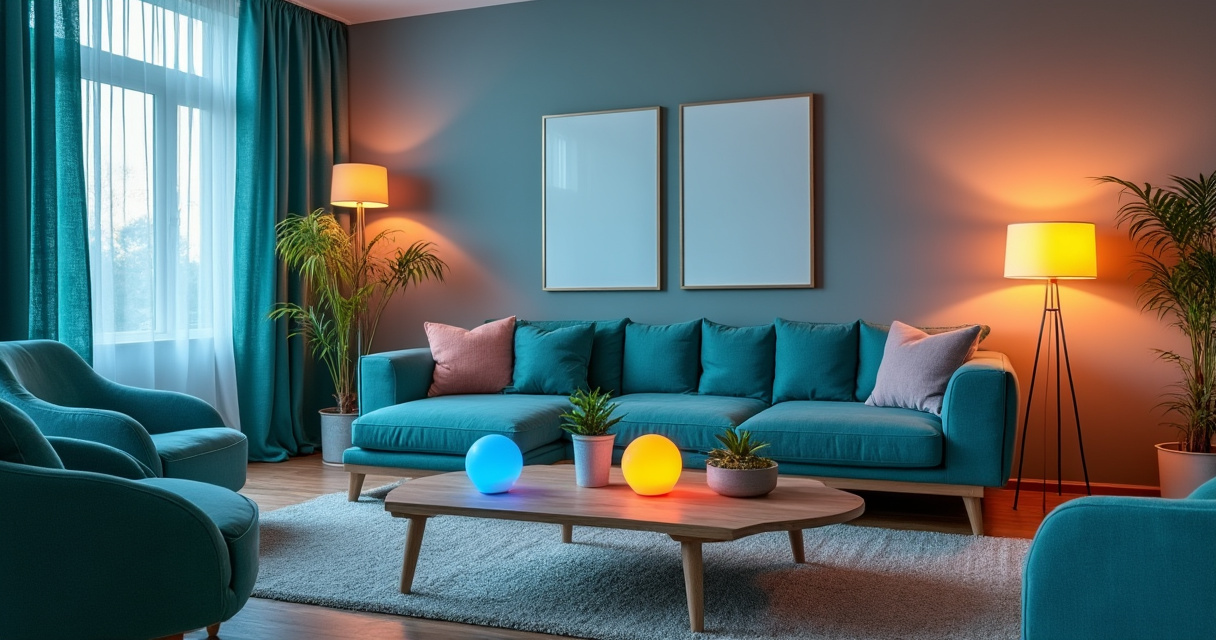
Lichtszenen einrichten: So gelingt die perfekte Stimmung
Schritt-für-Schritt-Anleitung zum Erstellen von Lichtszenen in Ihrer Smart-Home-App
Lichtszenen sind das Herzstück smarter Beleuchtung. Mit ihnen verwandeln Sie Ihr Zuhause in Sekunden von einer hellen Arbeitswelt in einen gemütlichen Kinoabend — ohne eine einzelne Lampe manuell anzupassen. Obwohl die Bedienung in den meisten Apps intuitiv ist, fehlt vielen Nutzer das tiefere Verständnis dafür, wie Szenen richtig gestaltet werden und wo ihre Möglichkeiten liegen.
Diese Anleitung zeigt Ihnen nicht nur, wie Sie technisch eine Szene speichern, sondern auch, wie Sie sie sinnvoll gestalten, kombinieren und automatisieren. Egal ob Sie Anfänger mit einer einzelnen Lampe oder erfahrener Nutzer mit mehreren Räumen sind — Sie werden praktische Tipps finden, um das Maximum aus Ihrem System herauszuholen.
Was eine Lichtszene ausmacht: Farbe, Helligkeit und Einheit
Eine Lichtszene ist im Kern eine Sammlung von Befehlen für ein oder mehrere Lichter. Sie speichert die folgenden Werte:
- Helligkeit (Prozentsatz): Von 0% (dunkel) bis 100% (maximale Helligkeit). Sie können auch noch feinere Stufen wie 15%, 30%, 70% einstellen.
- Farbtemperatur (Kelvin): Bei weißen Lampen oder Tunable-White-Modellen speichert die Szene, ob das Licht warmweiß (2.700 K), neutral (4.000 K) oder kalt-weiß (6.500 K) sein soll.
- Farbe (RGB): Bei Farb-Lampen speichert die Szene die genaue Farbe — Rot, Blau, Grün oder jede andere Mischung aus Millionen Farbtönen.
- Effekte und Übergänge: Manche Systeme speichern auch Effekte wie Farbwechsel, Pulsieren oder Welleneffekte als Teil der Szene.
Entscheidend ist: Eine Szene gilt für jede Lampe einzeln. Sie können die Deckenlampe auf 30%, die Leuchte auf 50% und den Lichtstreifen auf eine bestimmte Farbe einstellen — jede behält ihre eigenen Werte. Das ermöglicht verfeinerte Szenen, in denen jedes Licht seinen Platz hat.
Wie viel eine Szene hergibt, hängt deshalb stark davon ab, welche Geräte beteiligt sind. Ein Set aus mehreren Farblampen wie das Philips Hue White & Colour Ambiance E27 Starter Set — laut Herstellerangabe zwei Lampen, Bridge und Smart Button — liefert die Grundhelligkeit und lässt sich per Taster ohne Handy abrufen. Ein Lichtstreifen ergänzt die Akzente: Der Philips Hue Play Gradient Lightstrip ist für dynamische Farbverläufe hinter dem Fernseher gedacht, die Govee RGBIC LED Strips bringen Segmentsteuerung und 64 Szenenmodi mit. Erst diese Kombination aus Grundlicht und Akzentlicht macht aus einer Szene mehr als eine Dimmstufe.
Szenen in gängigen Apps anlegen: Schritt für Schritt
Philips Hue App
Schritt 1: Öffnen Sie die Hue-App und gehen Sie in den betreffenden Raum (z.B. Wohnzimmer).
Schritt 2: Stellen Sie alle beteiligten Lampen auf die gewünschte Helligkeit und Farbe ein. Nutzen Sie den Helligkeitsschieber und die Farbringe, um die perfekte Kombination zu finden. Sie können alle Lampen gleichzeitig sehen und anpassen.
Schritt 3: Tippen Sie unten auf der Seite auf das „+" (Plus-Symbol) oder auf „Szene erstellen".
Schritt 4: Die App zeigt eine Vorschau der aktuellen Einstellungen. Geben Sie einen aussagekräftigen Namen ein — z.B. „Filmabend", „Arbeiten", „Gast". Vermeiden Sie zu lange oder kryptische Namen.
Schritt 5: Tippen Sie auf „Speichern". Die Szene ist nun abrufbar und wird in Ihrer Raumliste angezeigt.
WiZ App
Schritt 1: Öffnen Sie die WiZ-App und wählen Sie eine Lampe oder Gruppe von Lampen aus.
Schritt 2: Stellen Sie Helligkeit, Farbe und eventuell einen Effekt ein.
Schritt 3: Tippen Sie auf das Herz-Symbol oder die Schaltfläche „Speichern unter Szenen" (der genaue Ort variiert je nach App-Version).
Schritt 4: Geben Sie der Szene einen Namen und speichern Sie sie.
Aqara App
Schritt 1: Wählen Sie in der Aqara-App Ihr gewünschtes Licht aus.
Schritt 2: Passen Sie Helligkeit und Farbe an.
Schritt 3: Tippen Sie auf das Symbol für Szenen oder Favoriten (oft ein Stern oder eine Szene-Schaltfläche).
Schritt 4: Speichern Sie die aktuelle Einstellung unter einem neuen Namen.
Szenen mit Sprachbefehl oder Automation auslösen
Szenen sind besonders mächtig, wenn Sie sie nicht nur per App aufrufen, sondern auch per Sprachbefehl oder Automation steuern:
Szenen per Sprachbefehl steuern
Wenn Ihre Szene einen klaren, einfachen Namen hat (z.B. „Filmabend", „Arbeiten", „Entspannen"), können Sie sie per Alexa, Google Assistant oder Siri abrufen:
- „Alexa, aktiviere Filmabend"
- „Google, schalte die Entspannungsszene ein"
- „Siri, aktiviere Arbeiten"
Wichtig: Der Name der Szene muss genau dem Namen entsprechen, den Sie in der App gespeichert haben. Vermeiden Sie lange oder ungewöhnliche Namen — kurz und prägnant funktioniert am besten.
Szenen in Automationen einbauen
Szenario 1: Zeitgesteuert — Sie möchten, dass jeden Feierabend um 18 Uhr die Szene „Entspannen" aktiviert wird. In der App gehen Sie zu Automationen und erstellen eine neue zeitbasierte Automation: „Um 18 Uhr aktiviere Szene ‚Entspannen'".
Szenario 2: Sensorgesteuert — Die Szene „Flurnacht" soll sich aktivieren, wenn zwischen 22 Uhr und 7 Uhr früh eine Bewegung im Flur erkannt wird. Damit sparen Sie sich das Lichthändchen und vermeiden grelle Deckenbeleuchtung in der Nacht. Die Automation lautet: „Wenn Bewegung erkannt und Zeit zwischen 22:00 und 07:00, dann aktiviere Szene ‚Flurnacht'".
Szenario 3: Geofencing — Wenn Sie nach Hause kommen, soll sofort die Szene „Willkommen" aktiviert werden. Das funktioniert mit GPS-basiertem Geofencing: „Wenn [Ihr Name] heimkommt, aktiviere Szene ‚Willkommen'".
Philips Hue und Aqara unterstützen solche Automationen direkt in der App. WiZ und Govee haben hier oft weniger erweiterte Optionen.
Beispiel-Szenen für alltägliche Situationen
Hier sind fünf bewährte Szenen, die für die meisten Wohnzimmer sinnvoll sind:
| Szenename | Helligkeit | Farbe/Temperatur | Verwendung |
|---|---|---|---|
| Konzentrieren | 80–100% | Neutralweiß (4.000 K) | Arbeiten, Lernen, Hausaufgaben |
| Entspannen | 30–50% | Warmweiß (2.700 K) | Entspannung, Lesen, Freizeit |
| Filmabend | 0–10% (Decke), Streifen: Farbe | Dunkelheit, LED-Streifen: Blau/Orange | Kino-Erlebnis, Serien schauen |
| Abend | 50% | Warmweiß (2.700 K) | Allgemeine Abendbeleuchtung vor dem Schlaf |
| Nacht | 10–20% | Warmweiß oder Rot (sehr gedimmt) | Nächtliche Bewegungen, nicht blendend |
Szenen geräteübergreifend mit anderen Aktionen kombinieren
Der echte Smart-Home-Mehrwert entsteht, wenn Szenen mit anderen Geräten und Sensoren zusammenarbeiten. Beispiele:
- Szenario: Gute-Nacht-Routine — Um 22 Uhr aktiviert sich die Szene „Schlafzimmer Nacht" (rotes Licht, sehr gedimmt), gleichzeitig wird das Schlafzimmer-Fenster auf Kontroll-Modus gesetzt, der Smart-Speaker beginnt Entspannungsmusik zu spielen, und die Heizung senkt die Temperatur auf 18 Grad. Eine einzige Automation kümmert sich um alles.
- Szenario: Heimkehr — Wenn Ihr Smartphone eine bestimmte Geofence verlässt, aktiviert sich die Szene „Willkommen", die Türklingel wird aktiv, und falls es dunkel ist, schaltet sich auch die Außenbeleuchtung ein.
- Szenario: Bewegungsmelder kombiniert mit Szene — Im Flur erkennt ein Bewegungsmelder eine Person. Je nach Tageszeit wird dann entweder die Szene „Flur Tag" (80% Helligkeit, neutral) oder „Flur Nacht" (20%, rotes Licht) aktiviert.
Best Practices: Tipps für professionelle Szenen
- Prägnante Namen verwenden: Verwenden Sie kurze, aussagekräftige Namen wie „Arbeiten", „Kino", nicht „Szene_1" oder „LightSetting_Wohnzimmer_Version2".
- Nicht zu viele Szenen pro Raum: 5 bis 10 gut durchdachte Szenen sind meist ausreichend. Zu viele führen zu Verwirrung und seltene Szenen werden nicht genutzt.
- Verschiedene Lampen testen: Die gleiche Szene kann auf unterschiedlichen Lampen leicht anders aussehen. Testen Sie Ihre Szenen auf allen beteiligten Leuchten.
- Szenen dokumentieren: Schreiben Sie sich auf, welche Szenen Sie haben und wofür sie sind. Das hilft Familie und Besuchern, das System zu verstehen.
- Saisonale Anpassung: Im Winter mögen Sie hellere Szenen, im Sommer hellere Farben. Passen Sie Ihre Szenen regelmäßig an.
Szenen teilen und im Haushalt nutzen
Wenn Sie Ihre Familie oder Mitbewohner zur Smart-Home-App einladen, sehen und nutzen alle automatisch die Szenen, die Sie erstellt haben. Jede Person kann die Szenen abrufen, ohne sie selbst nachbauen zu müssen. In Philips Hue und Aqara können Sie unter Einstellungen andere Haushaltsmitglieder hinzufügen. Achten Sie darauf, dass alle mit dem gleichen WLAN verbunden sind und das Heimnetzwerk richtig konfiguriert ist.
Passend dazu: Starter-Set und Lightstrip für Szenen

Philips Hue White & Colour Ambiance E27 Starter Set mit 2 Lampen (1100 lm), Smart Button + Hue Bridge, 16 Millionen Farben, App-steuerbar
97,94 €
Stand 06.09.2026 · inkl. MwSt., ggf. zzgl. Versand · maßgeblich ist der aktuelle Preis auf Amazon
Preis auf Amazon prüfen
Philips Hue Play Gradient Lightstrip 55 Zoll, 16 Mio. Farben, dynamische Farbverläufe, smarte TV-Hintergrundbeleuchtung für Heimkino, Schwarz
129,99 €
Stand 06.09.2026 · inkl. MwSt., ggf. zzgl. Versand · maßgeblich ist der aktuelle Preis auf Amazon
Preis auf Amazon prüfenHäufig gestellte Fragen
Was ist eine Lichtszene überhaupt?
Kann ich für eine Szene verschiedene Lampen unterschiedlich einstellen?
Wie viele Szenen kann ich anlegen?
Funktionieren Szenen auch ohne Internet?
Kann ich Szenen mit anderen Aktionen kombinieren?
Gibt es vorgefertigte Szenen, die ich nutzen kann?
Wie speichere ich eine Szene in der Hue-App?
Kann ich eine Szene umbenennen oder löschen?
Können mehrere Personen Szenen sehen und nutzen?
Was ist ein Farbverlauf und wie setze ich ihn in eine Szene?
Die besten smarten Lampen im Vergleich
Unsere Bestenliste zeigt smarte LED-Lampen mit Kaufberatung im direkten Vergleich.
Zur Beleuchtungs-Bestenliste