Philips Hue Bridge einrichten: Die komplette Anleitung
Die Philips Hue Bridge ist die Zentrale für das Hue-Lichtsystem. Sie verbindet Ihre Lampen, ermöglicht Fernzugriff von unterwegs, speichert Szenen und verwaltet Automationen. Diese Anleitung führt Sie durch die komplette Einrichtung: Vom Anschluss der Bridge über die erste Lampe bis zur Integration in Alexa und Google Home.
Sie haben noch keine Bridge? Dann starten Sie am günstigsten mit einem Set: Im Philips Hue White & Colour Ambiance E27 Starter Set stecken laut Herstellerangabe im Produkttitel die Hue Bridge, zwei E27-Lampen mit 1100 lm und 16 Millionen Farben sowie ein Smart Button. Alle Schritte dieser Anleitung lassen sich damit direkt nachvollziehen.
Wann eine Bridge nötig ist und wann nicht
Sie brauchen eine Bridge, wenn:
Sie haben mehr als 2-3 Lampen. Sie wollen umfassende Automationen und Zeitpläne. Sie möchten von unterwegs (Fernzugriff) steuern. Sie nutzen Alexa oder Google Home und brauchen alle erweiterten Features. Sie wollen Szenen speichern und komplexe Abläufe automatisieren.
Bridge ist optional, wenn:
Sie haben nur 1-2 Hue-Lampen. Sie steuern nur im Heimnetz (nie von unterwegs). Sie brauchen nur einfaches Dimmen und Farb-Wechsel. Sie mögen die Hue-App nicht und steuern über Bluetooth-Alternative.
Welche Bridge kaufen — und muss es die Bridge einzeln sein?
Kaufen Sie in jedem Fall eine offizielle Philips-Hue-Bridge und keine Nachbauten; ältere Generationen sind zwar noch im Umlauf, für Neuanschaffungen ist aber die jeweils aktuelle Version die richtige Wahl, weil Firmware-Updates und neue Funktionen dort zuerst ankommen.
Wenn Sie ohnehin neu einsteigen, lohnt der Blick auf ein Starter-Set statt auf die einzelne Bridge: Das Philips Hue White & Colour Ambiance E27 Starter Set enthält laut Herstellerangabe im Produkttitel neben der Hue Bridge auch zwei E27-Lampen mit 1100 lm, 16 Millionen Farben und einen Smart Button als physischen Taster. Damit haben Sie Zentrale, Licht und Wandbedienung in einem Kauf — und genau die drei Bausteine, die diese Anleitung im Anschluss einrichtet. Weitere Leuchten und Lichtstreifen ergänzen Sie später über dieselbe Bridge; welche das sein können, zeigt unser Beleuchtungs-Vergleich.
Bridge anschließen und mit der App verbinden
Schritt 1: Bridge anschließen
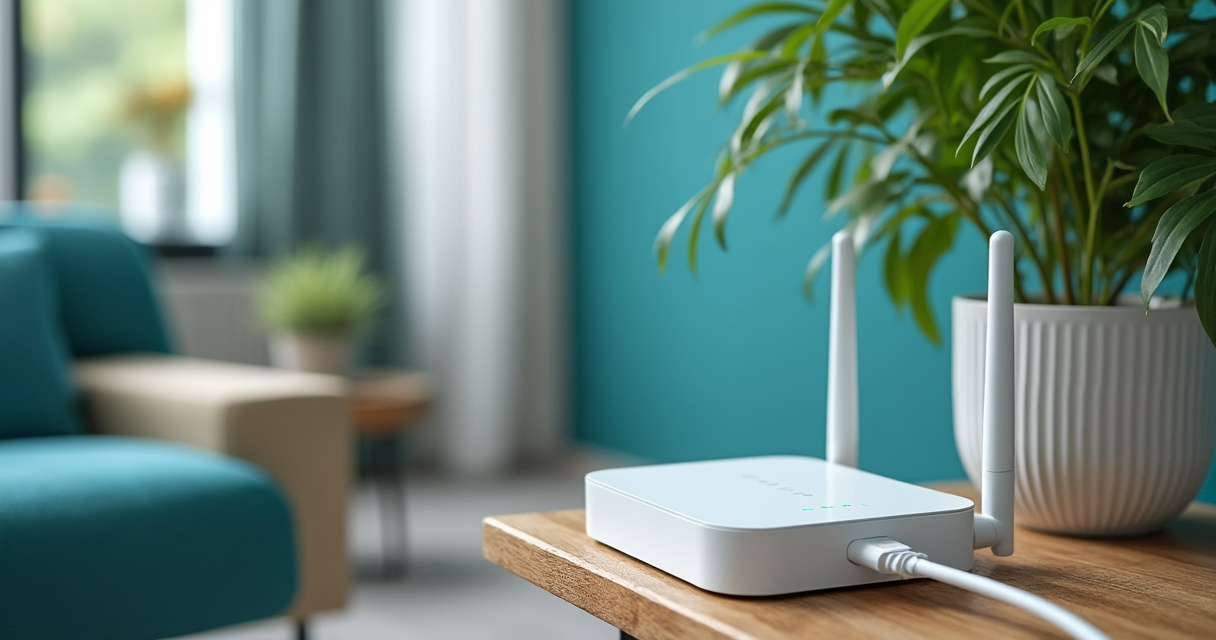
Die Bridge braucht Strom (Netzteil) und eine Verbindung zum Router per Ethernet-Kabel (nicht WLAN). Platzierung: möglichst zentral in der Wohnung und nicht versteckt in einem geschlossenen Schrank oder hinter Metall, denn die Bridge kommuniziert per Zigbee-Funk mit den Leuchten. Je näher die erste Lampe an der Bridge sitzt, desto stabiler baut sich das Funknetz auf — weitere Leuchten reichen das Signal anschließend weiter. Nach dem Anschluss leuchten die Kontroll-LEDs auf.
Schritt 2: Hue-App herunterladen und Konto erstellen
Laden Sie die offizielle Philips Hue-App auf Ihr Smartphone herunter (iOS oder Android). Erstellen Sie ein Philips-Hue-Konto oder melden Sie sich an. Geben Sie Ihren Standort (Zuhause, Büro) an.
Schritt 3: Bridge hinzufügen
In der App: Tippen Sie auf „+", wählen Sie „Bridge hinzufügen". Die App sucht automatisch nach verfügbaren Bridges im Netzwerk. Falls sie nicht gefunden wird, machen Sie einen Neustart des Routers oder der Bridge. Sobald gefunden: Tap auf die Bridge zur Verbindung.
Schritt 4: Physischen Button auf der Bridge drücken
Die App fordert Sie auf, den physischen Koppel-Button auf der Bridge zu drücken (oben mitte). Das bestätigt, dass Sie die Bridge besitzen. Nach Drücken: Die App verbindet sich und die Bridge-LED wechselt zu grün.
Schritt 5: Bridge-Name und Einstellungen
Geben Sie der Bridge einen Namen (z.B. „Wohnzimmer Bridge") und wählen Sie Ihre Heimat-Zeitzone. Fertig! Die Bridge ist jetzt mit Ihrem Hue-Konto verbunden.
Erste Lampen hinzufügen und Räume anlegen
Lampe hinzufügen
1) Neue Hue-Lampe einschrauben und anschalten. 2) In der Hue-App: „+" > „Licht hinzufügen". Die App sucht nach neuen Lampen im Netzwerk. 3) Sobald gefunden: Tippen Sie auf die Lampe, um sie zu koppeln. 4) Der App wird eine Nummer anzeigt — stimmt normalerweise automatisch überein. Falls nicht: Folgen Sie den Hinweisen.
Lampen benennen und Raum zuweisen
Jede Lampe sollte einen aussagekräftigen Namen haben: „Wohnzimmer Decke", „Flur Wandlampe". Geben Sie auch den Raum an: Das ist wichtig für automationen und Szenen. Standard-Räume: Wohnzimmer, Schlafzimmer, Küche, Flur, Bad, etc. Sie können auch eigene Raumnamen erstellen.
Raum-Einstellungen
Nach Zuordnung können Sie für jeden Raum Einstellungen vornehmen: Standard-Helligkeit, Favorit-Szenen. Besonders wichtig: Das Lichttyp (z.B. warmweiße vs. Farb-Lampe) — das bestimmt, welche Einstellungs-Optionen verfügbar sind.
Bridge in Alexa, Google Home und Apple Home einbinden
Alexa-Integration
1) Öffnen Sie die Alexa-App. 2) Gehen zu „Skills" und suchen Sie „Philips Hue". 3) Aktivieren Sie den Skill. 4) Der Skill fordert Ihre Hue-Konto-Zugangsdaten. 5) Nach Authentifizierung werden alle Hue-Lampen in Alexa verfügbar — Sie können sie per Sprachbefehl steuern: „Alexa, mach das Wohnzimmer-Licht aus".
Google Home-Integration
1) Google Home App öffnen. 2) Tippen Sie auf „+", dann „Gerät einrichten". 3) Wählen Sie „Mit bestehenden Geräten verbinden". 4) Suchen Sie nach „Philips Hue". 5) Authentifizieren Sie sich. 6) Die Lichter erscheinen in Google Home und können per Sprache gesteuert werden.
Apple Home (HomeKit)
Apple-Nutzer: Die Hue-Bridge unterstützt HomeKit über ein Zusatz-Feature. In der Hue-App: Einstellungen > HomeKit > aktivieren. Ein 8-stelliger Code wird angezeigt — diesen geben Sie in der Apple Home App ein. Danach können Sie Hue-Lampen in HomeKit nutzen und mit Siri steuern.
Häufige Verbindungsprobleme lösen
„Bridge wird in der App nicht gefunden"
1) Prüfen Sie, dass die Bridge per Ethernet mit Ihrem Router verbunden ist (nicht WLAN). 2) Bridge-LED sollte grün sein. Falls orange: Neustart des Routers. 3) Smartphone und Bridge sollten im gleichen Netzwerk sein (nicht Gastnetz). 4) Firewall des Routers — prüfen Sie, dass Zigbee-Port freigegeben ist. 5) Neustart: Bridge aus- und wieder anschalten.
„Lampe wird nicht gefunden"
1) Lampe ist eingeschraubt und angeschaltet. 2) Lampe steht nah genug an der Bridge — zum Koppeln hilft es, sie zunächst im selben Raum einzuschrauben und später umzusetzen. 3) Es handelt sich um ein zum Hue-System kompatibles Leuchtmittel. 4) Die Bridge ist auf dem aktuellen Firmware-Stand. 5) Machen Sie einen Neustart: Lampe einige Sekunden aus- und wieder anschalten.
„Bridge reagiert langsam oder verzögert"
1) Zu viele Lampen gleichzeitig koppeln — eine nach der anderen. 2) Bridge-Platzierung: Zu weit weg vom Router, oder zu viele Metallgegenstände dazwischen. 3) WiFi-Interferenz: Falls Lampen auch Bluetooth nutzen, kann Interferenz auftreten — Neuzuordnung oder Kanal-Wechsel des Routers hilft. 4) Firmware-Update der Bridge: In der App unter Einstellungen prüfen.
„Alexa/Google findet die Bridge nicht"
1) Bridge ist mit Hue-App vollständig eingerichtet. 2) Bridge und Alexa/Google sind im gleichen Heimnetz. 3) Hue-Skill ist in Alexa/Google aktiviert. 4) Sie haben sich mit Hue-Konto authentifiziert. 5) Kurzes Warten (bis zu 5 Minuten), dass die Synchronisation abgeschlossen ist.
Passend dazu: Hue Starter Set und Ergänzungslampe

Philips Hue White & Colour Ambiance E27 Starter Set mit 2 Lampen (1100 lm), Smart Button + Hue Bridge, 16 Millionen Farben, App-steuerbar
97,94 €
Stand 06.09.2026 · inkl. MwSt., ggf. zzgl. Versand · maßgeblich ist der aktuelle Preis auf Amazon
Preis auf Amazon prüfenHäufig gestellte Fragen
Brauche ich wirklich eine Bridge oder funktioniert das auch ohne?
Kann ich zwei Bridges in der gleichen Wohnung betreiben?
Wie viele Lampen kann eine Bridge handhaben?
Was ist, wenn die Bridge ausfällt?
Die besten smarten Lampen im Vergleich
Unsere Bestenliste zeigt smarte LED-Lampen mit Kaufberatung im direkten Vergleich.
Zur Beleuchtungs-Bestenliste