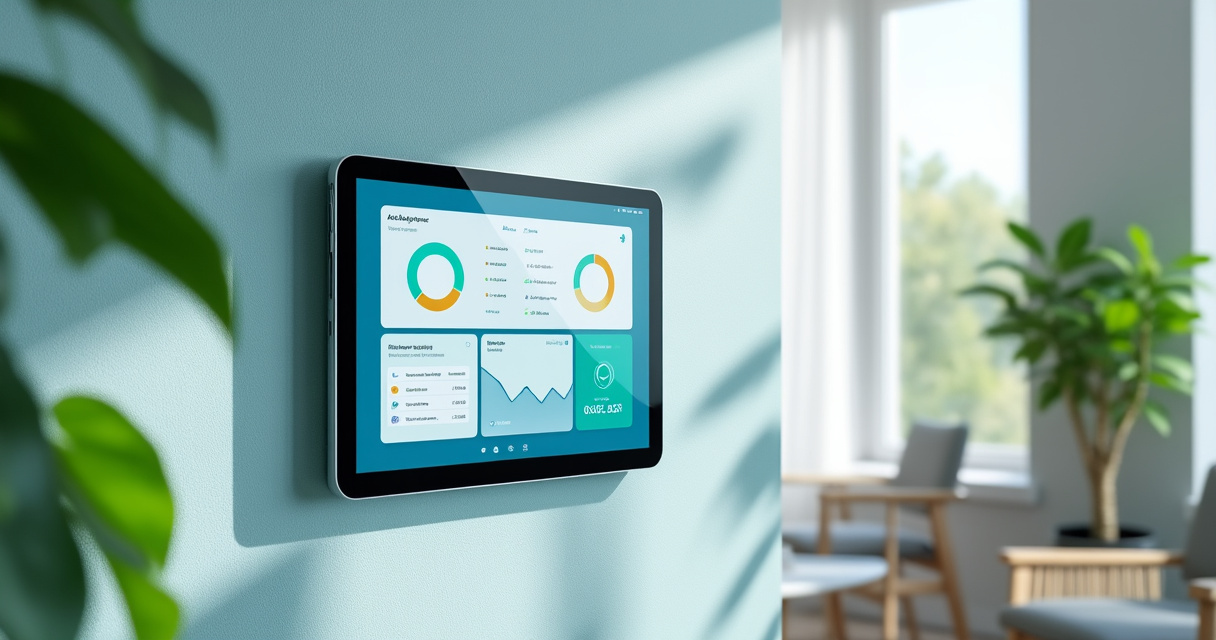
Apple Home einrichten
Apple Home ist die Smart-Home-Plattform für iPhone-, iPad- und Mac-Nutzer. Sie überzeugt durch strikte Datenschutzvorgaben, lokale Automationen (die auch ohne Internet funktionieren) und ein aufgeräumtes Interface. Wer ein Apple-Gerät besitzt und auf Privatsphäre Wert legt, ist hier genau richtig.
Diese Anleitung führt Sie von der Vorbereitung bis zur ersten Automation. Sie benötigen nicht viel: ein iPhone mit Apple Home-App, einen Hub (HomePod mini oder Apple TV 4K) und ein beliebiges Smart-Home-Gerät – schon können Sie anfangen.
Voraussetzungen: Was Sie brauchen
Apple-Geräte
Die Home-App ist kostenlos auf iPhone, iPad und Mac verfügbar. Sie müssen sich mit einer Apple-ID anmelden und iCloud aktivieren (für Fernzugriff und Automationen). Ein iPhone oder iPad reicht für Steuerung zuhause; zur Fernsteuerung oder Automationen außerhalb des Heims benötigen Sie zusätzlich einen Hub.
Ein Hub (zentrale Station)
Dies ist entscheidend: Apple Home braucht einen Hub für Automatisierung, Fernzugriff und Sprachsteuerung via Siri. Bestandene Hubs sind:
- HomePod mini – günstig, guter Klang, empfohlen für die meisten
- Apple TV 4K – etwas teurer, kann auch als Fernseh-Hub dienen
- iPad – ein iPad als permanente Hub-Station möglich (muss immer eingeschaltet bleiben)
Für einen Anfänger ist ein HomePod mini die beste Wahl, da er günstig und zuverlässig ist.
WLAN
Ihr Zuhause muss ein funktionierendes WLAN haben. Der Hub und alle Geräte müssen im gleichen Netz angemeldet sein (idealerweise das Haupt-WLAN, nicht das Gast-Netz). Ein starkes, stabiles WLAN ist wichtig für verlässliche Automationen.
Kompatible Geräte
Suchen Sie nach dem HomeKit-Logo auf der Verpackung. Inzwischen gibt es hunderte kompatible Geräte: smarte Lampen (Nanoleaf, Eve, Philips Hue), Thermostate (Eve, tado), Kameras (Logitech, Eve, Nanoleaf), Steckdosen und vieles mehr. Matter-Geräte funktionieren oft auch in Apple Home, auch wenn sie nicht speziell dafür gebaut wurden. HomePod mini und Apple TV bringen zugleich einen Thread Border Router mit, der batteriebetriebene Geräte anbindet.
Schritt für Schritt zum funktionierenden Apple Home
iPhone, iPad und Hub vorbereiten
Sie benötigen ein iPhone oder iPad mit iOS 16.1+ (oder neuer) und iCloud-Anmeldung. Kaufen Sie einen HomePod mini oder haben Sie einen Apple TV 4K – dieser wird zum Hub. Aktualisieren Sie zunächst den HomePod bzw. das Apple TV: Öffnen Sie die Home-App, halten Sie den Hub länger gedrückt und überprüfen Sie unter „Hub-Info", ob eine aktuelle Software vorhanden ist. Der Hub muss im gleichen Heim-Netzwerk (WLAN) wie Ihr iPhone angemeldet sein.
Zuhause und Räume anlegen
Öffnen Sie die Home-App. Tippen Sie oben links auf das Haus-Symbol. Falls Sie noch kein „Zuhause" angelegt haben, wählen Sie „Zuhause erstellen" und geben einen Namen ein (z. B. „Hauptwohnung"). Speichern Sie anschließend Ihre Adresse. Später können Sie Räume hinzufügen (Wohnzimmer, Schlafzimmer, Küche). Das ist wichtig für logische Automationen: So können Sie zum Beispiel „alle Lichter im Schlafzimmer" ansprechen statt einzelner Geräte.
Erstes Gerät hinzufügen
Tippen Sie auf das "+"-Symbol (rechts oben) und wählen „Zubehör hinzufügen". Die meisten modernen Smart-Home-Geräte haben einen 8-stelligen Setup-Code auf der Unterseite oder im Handbuch. Folgen Sie den Anweisungen: Code einscannen oder eingeben, WLAN-Netz wählen, und das Gerät wird zu Apple Home hinzugefügt. Wichtig: Das Gerät muss im gleichen WLAN wie Ihr Hub sein. Vergeben Sie anschließend einen aussagekräftigen Namen (z. B. „Wohnzimmer-Lampe") und ordnen Sie es einem Raum zu.
Matter-Geräte integrieren
Matter-Geräte funktionieren ähnlich wie heimische HomeKit-Geräte, aber öfter direkt ohne separate Apps nötig. Ob ein Gerät Matter-kompatibel ist, sehen Sie am Matter-Logo auf der Verpackung. Der Setup-Code ist derselbe. Nach dem Hinzufügen funktioniert das Gerät sofort in Apple Home und kann auch in anderen Plattformen (Google Home, Alexa) eingebunden werden, falls gewünscht.
Erste Automation erstellen
Gehen Sie zur Registerkarte „Automationen" (unten) und tippen auf "+". Wählen Sie einen Auslöser: Uhrzeit (z. B. "jeden Morgen um 7 Uhr"), Sonnenauf-/-untergang, Ankunft/Abfahrt (Geofencing) oder einen Sensor (z. B. "wenn Bewegung erkannt"). Bestimmen Sie dann, welche Geräte wie schalten sollen. Speichern und testen Sie die Automation.
Sprachsteuerung mit Siri aktivieren
Siri ist bereits aktiv, wenn Ihr HomePod oder Apple TV als Hub fungiert. Sprechen Sie "Hey Siri, Wohnzimmer-Lampe an" und die Lampe schaltet sich ein. Sie können auch Sprachbefehle für ganze Szenen erstellen: Erstellen Sie eine Szene (z. B. "Filmabend"), kombinieren Sie darin mehrere Geräte und speichern. Danach funktioniert "Hey Siri, Filmabend" für alle Geräte auf einmal.
Räume, Zonen und logische Strukturierung
Damit Ihr Smart Home sinnvoll funktioniert, sollten Sie Ihre Geräte logisch organisieren. Apple Home bietet zwei Struktur-Ebenen:
Räume: Das ist die Basis. Erstellen Sie Räume wie Wohnzimmer, Schlafzimmer, Küche, Bad – und ordnen Sie Geräte dort zu. Das ermöglicht sprachbasierte Befehle wie "Hey Siri, Wohnzimmer-Lampen an" statt einzelner Geräte ansprechen zu müssen.
Zonen: Dies ist eine optionale zweite Ebene für größere Häuser oder mehrere Etagen. Sie können zum Beispiel eine Zone "Oberer Stock" erstellen, die mehrere Räume kombiniert. Das ist hilfreich für Automationen, die "alle Lichter oben" ansprechen sollen.
Tipp: Achten Sie auf aussagekräftige Namen. "Deckenlampe" ist besser als "Gerät 1". Das macht die sprachliche Steuerung einfacher und die App übersichtlicher. Das zahlt sich besonders aus, wenn Besuch mitbedienen soll — dazu passt der Ratgeber Zugriff sicher teilen.
Matter-Geräte in Apple Home integrieren
Matter-Geräte sind die Zukunft und funktionieren herstellerunabhängig in Apple Home. Die Integration ist meist sogar einfacher als bei HomeKit-spezifischen Geräten, da Sie nicht auf eine separate App oder Bridge angewiesen sind.
So funktioniert es: Wenn ein Gerät Matter-kompatibel ist, sehen Sie das Matter-Logo auf der Verpackung. Der Setup-Code (8-stellig) ist auf dem Gerät oder im Handbuch. Starten Sie in der Home-App "Zubehör hinzufügen", scannen oder tippen Sie den Code ein. Apple Home registriert das Gerät automatisch als Matter-Gerät und Sie können es sofort nutzen und in Automationen einbinden – ohne separate App, ohne komplizierte Pairing-Prozesse.
Ein großer Vorteil: Matter-Geräte können gleichzeitig in mehreren Smart-Home-Systemen registriert sein. Sie könnten ein Matter-Gerät also sowohl zu Apple Home als auch zu Alexa hinzufügen und in beiden Systemen steuern. Das eröffnet größere Flexibilität.
Häufige Einrichtungsprobleme und Lösungen
Das Gerät wird nicht erkannt oder lässt sich nicht hinzufügen
Problem: Sie sehen das Gerät nicht in der Liste oder der Setup-Code wird nicht akzeptiert. Lösung: Überprüfen Sie zunächst, dass das Gerät eingeschaltet, vollständig aufgeladen und im Pairing-Modus ist (meist ein langer Knopfdruck). Stellen Sie sicher, dass Ihr iPhone und das Gerät im gleichen WLAN angemeldet sind. Wenn das nicht hilft, setzen Sie das Gerät zurück (siehe Handbuch) und versuchen Sie erneut.
Der Hub wird nicht gefunden oder ist offline
Problem: Ihr HomePod oder Apple TV funktioniert nicht als Hub. Lösung: Der Hub muss sich im gleichen WLAN wie Ihr iPhone befinden und sollte näher am Router platziert sein. Schalten Sie beide kurzzeitig aus und wieder ein. Überprüfen Sie in der Home-App unter "Hub & Bridge" den Status. Wenn der Hub offline ist, gehen Sie in die Apple TV Settings oder HomePod-Einstellungen und überprüfen Sie die Netzwerkverbindung.
Automationen funktionieren nicht oder verzögern sich
Problem: Eine Automation startet nicht oder sehr verzögert. Lösung: Überprüfen Sie, dass der Hub online ist (siehe oben). Achten Sie darauf, dass alle beteiligten Geräte auch wirklich angeschlossen und online sind. Manche Automationen funktionieren nur lokal auf dem Hub; überprüfen Sie, ob die Automation als "lokal" markiert ist. Wenn nicht, kann eine instabile Internetverbindung das Problem sein.
Siri antwortet nicht oder führt Befehle falsch aus
Problem: Siri erkennt Sie falsch oder antwortet "Ich kann das nicht machen". Lösung: Überprüfen Sie, dass der Hub online ist. Achten Sie auf genaue Sprachbefehle – "Hey Siri, Wohnzimmer-Lampe an" funktioniert besser als "Lampe an". Wenn Siri Sie falsch versteht, versuchen Sie, den Gerätenamen präziser zu wählen (z. B. "Wohnzimmer-Deckenlampe" statt nur "Lampe"). In kritischen Fällen setzen Sie Siri in den Datenschutz-Einstellungen zurück und richten sie neu ein. Wie viel Sprachsteuerung ohne Cloud möglich ist, ordnet der Beitrag Sprachassistent ohne Cloud ein.
Empfohlen für Anfänger: Erste Geräte zum Starten
Sie wissen nicht, welche Geräte Sie als erstes kaufen sollen? Hier sind bewährte Startkombinationen:
- SmartRGB-Lampen: Eine oder mehrere smarte Glühbirnen geben sofortigen Mehrwert. Sie können das Licht dimmen, Farben ändern und Zeitpläne setzen. Bekannte Marken: Nanoleaf, Eve, Philips Hue.
- Smarte Steckdose: Eine Steckdose mit Energiemessung zeigt schnell, welche Geräte viel verbrauchen. Auch gut zum Steuern von Lampen, Heizungen oder anderen Geräten im Dauerbetrieb.
- Smartes Thermostat: Ein Heizkörperthermostat spart Heizkosten und funktioniert vollautomatisch. Eve Thermo ist mit HomeKit kompatibel und einfach zu installieren.
- Türsensor / Kontaktsensor: Ein Sensor erkennt, wenn eine Tür oder ein Fenster geöffnet ist. Praktisch für Sicherheit und Automationen (z. B. Heizung runterfahren wenn gelüftet wird).
Tipp: Beginnen Sie mit einem Raum und 2–3 Geräten. Das ist überschaubar und zeigt schnell, ob Ihnen das Smart Home Spaß macht.
Weiterführende Ressourcen
Matter/HomeKit-kompatible Geräte

Osram SMART+ Matter LED-Lampe A60 Kolbenform 9W E27 RGBW, dimmbar, steuerbar per App & Sprache, kompatibel mit Alexa, Google, Apple, WiFi
10,99 €
Stand 06.09.2026 · inkl. MwSt., ggf. zzgl. Versand · maßgeblich ist der aktuelle Preis auf Amazon
Fragen zu Apple Home
Brauche ich ein HomePod mini oder reicht ein Apple TV?
Wie viele Hubs brauche ich?
Was ist der Unterschied zwischen lokalen und Cloud-Automationen?
Kann ich mein Smart Home mit Familie teilen?
Die besten smarten Lampen im Vergleich
Unsere Bestenliste zeigt smarte LED-Lampen mit Kaufberatung im direkten Vergleich.
Zur Beleuchtungs-Bestenliste