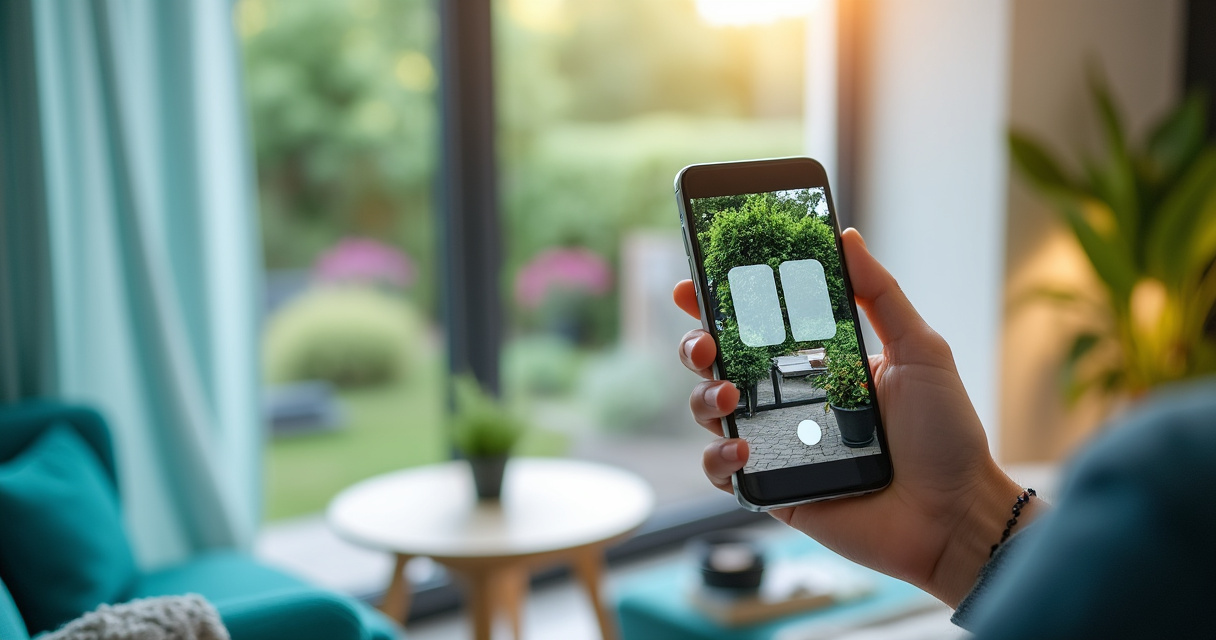
Privatzonen bei Überwachungskameras einstellen
Eine Überwachungskamera ist praktisch für Haustür-Sicherheit, kann aber problemlos in Nachbars private Räume oder öffentliche Bereiche filmen. Privacy Masking (auch Privatzone-Masking oder Activity Zones) ist eine Funktion, die bestimmte Bereiche im Kamerabild pixeliert oder blockiert — ganz einfach per App. Das ist rechtlich klug und nachbarschaftlich fair.
Diese Anleitung zeigt, wie Sie Privatzonen richtig einzeichnen und worauf Sie achten sollten.
Warum Privatzonen (Privacy Masking) wichtig sind
Rechtliche Gründe
Wer mit einer Kamera über die eigene Grundstücksgrenze hinaus filmt, bewegt sich schnell außerhalb dessen, was für private Videoüberwachung vorgesehen ist — das Fenster oder der Balkon der Nachbarn im Bild ist ein typisches Beispiel dafür. Wie eine konkrete Situation zu bewerten ist, hängt immer vom Einzelfall ab; dieser Ratgeber ersetzt daher keine Rechtsberatung. Praktisch gilt aber unabhängig davon: Wer fremde Bereiche konsequent ausblendet, vermeidet den Konflikt von vornherein.
Nachbarschaftliche Gründe
Unabhängig von der rechtlichen Bewertung führt eine Kamera, die sichtbar in Richtung der Nachbarwohnung zeigt, verlässlich zu Ärger. Mit einer eingerichteten Privatzone können Sie im Gespräch konkret zeigen, dass nur der eigene Zugang erfasst wird. Das schafft Vertrauen statt Verdacht — und ist deutlich angenehmer als eine Auseinandersetzung im Nachhinein.
Praktische Gründe
Aktivitäten auf der Straße (fremde Personen, Autos) sind für Ihr Setup irrelevant. Diese Bereiche zu maskieren reduziert Falsch-Benachrichtigungen und speichert Bandbreite (weniger unkritisches Video-Material).
Nachbargrundstück und Gehweg im Kamerabild vermeiden
Schritt 1: Kamera optimal ausrichten
Der beste Ansatz: Die Kamera von Anfang an so ausrichten, dass Nachbars Fenster/Balkon gar nicht ins Bild kommt. Das ist besser als pixelieren. Eine Haustür-Kamera nach unten geneigt, die nur den unmittelbaren Eingangsbereich zeigt, ist ideal. Falls Sie eine Weitwinkel-Kamera haben: Auf engeren Winkel einstellen (falls möglich).
Schritt 2: In der App Privacy Masking aktivieren
Öffnen Sie die App Ihrer Kamera und suchen Sie in den Geräteeinstellungen den Bereich für Video oder Bewegungserkennung. Die Funktion heißt je nach Hersteller unterschiedlich: „Privatzone“, „Privacy Zone“, „Privacy Mask“, „Aktivitätszone“ oder „Activity Zone“. Beachten Sie den Unterschied: Eine Privatzone blendet einen Bildbereich aus, eine Aktivitätszone begrenzt nur, wo Bewegung gemeldet wird — das Bild bleibt dabei sichtbar. Für fremde Bereiche brauchen Sie die Privatzone, nicht nur die Aktivitätszone.
Schritt 3: Bereiche einzeichnen
Sie sehen jetzt einen Live-Video-Frame in der App. Mit Ihrem Finger zeichnen Sie die zu maskierenden Bereiche ein. Das sind typischerweise: Das Nachbarfenster oben-rechts, oder der Gehweg links. Die meisten Apps bieten mehrere Maskierungs-Formen: Rechtecke, Polygone (freie Form) oder Kreise. Zeichnen Sie großzügig, um sicherzustellen, dass wirklich nichts Privates zu sehen ist.
Schritt 4: Speichern und testen
Speichern Sie die Masking-Einstellungen. In der Live-Ansicht sollten die maskierten Bereiche nun grau/verpixelt angezeigt. Stellen Sie sicher, dass wichtige Bereiche (Tür, Treppe) NICHT maskiert sind, sonst sehen Sie nur Pixel.
Einrichtung in gängigen Kamera-Apps
Ring
In der Ring-App wählen Sie das Gerät aus und öffnen die Geräteeinstellungen. Die Privatzonen finden Sie in den Video- beziehungsweise Datenschutzeinstellungen; dort fügen Sie über ein Plus-Symbol eine neue Zone hinzu und ziehen sie über den Bereich, der ausgeblendet werden soll. Die genaue Bezeichnung und Position im Menü kann sich mit App-Updates ändern.
eufy
In der eufy-Security-App öffnen Sie die Kamera und darin die Einstellungen zur Bewegungserkennung. Dort legen Sie den überwachten Bildbereich fest und schränken ihn auf den eigenen Zugang ein. Kombinieren Sie das bei Innenkameras mit der Möglichkeit, die Kamera zu bestimmten Zeiten ganz zu deaktivieren.
Reolink
In der Reolink-App finden Sie die Funktion in den Geräteeinstellungen unter den Video- oder Erkennungsoptionen, meist als „Privacy Mask“ bezeichnet. Sie können dort einen oder mehrere Bereiche im Bild abdecken. Prüfen Sie anschließend im Livebild, ob die Maske tatsächlich greift.
Wenn Ihre App keine Privatzone bietet
Nicht jede Kamera bringt eine Maskierungsfunktion mit — gerade sehr günstige Modelle beschränken sich oft auf Aktivitätszonen. Dann bleibt nur die mechanische Lösung: die Kamera so ausrichten, dass der fremde Bereich gar nicht erst im Bildausschnitt liegt, notfalls mit einem engeren Objektiv oder einem tieferen Montagepunkt. Das ist ohnehin der sauberere Weg, weil dann auch keine Rohaufnahme des fremden Bereichs entsteht.
Sinnvolle Kameraausrichtung von Anfang an
Haustür-Kamera: Das ideale Setup
Montiert auf Augenhöhe oder leicht oben an der Tür. Blick leicht nach unten geneigt, nicht gerade nach vorne. Das erfasst Personen, die anklingeln, zeigt aber nicht die halbe Straße. Damit sparen Sie Masking-Aufwand und Speicherplatz.
Gartenecke: Weit-Winkel mit Masking
Falls Sie den kompletten Garten überwachen wollen: Eine Weitwinkel-Kamera erfasst mehr, aber auch mehr Nachbar-Bereich. Nutzen Sie großzügiges Privacy Masking für Nachbars Fenster und den Sichtstreifen zum Gehweg.
Fenster-Kamera im Haus
Falls Sie eine Kamera im Fenster haben und diese nach außen blickt: Das ist rechtlich problematischer, weil Sie von Innen potentiell mehr Raum erfassen. Besser: Nur auf Eingangsbereich oder Garten richten, nicht auf öffentliche Straße oder Nachbar-Seite.
Bezug zur Rechtslage bei Aufnahmen
Eine sauber eingerichtete Privatzone dokumentiert, dass Sie sich um die Belange Dritter bemüht haben. Wenn Fragen aufkommen, können Sie konkret zeigen, welche Bereiche ausgeblendet sind und wie der Erfassungsbereich verläuft. Das ist im nachbarschaftlichen Gespräch das stärkste Argument — eine rechtliche Bewertung des Einzelfalls kann und will diese Seite jedoch nicht vornehmen.
Datenschutzrecht und Persönlichkeitsrechte setzen der privaten Videoüberwachung Grenzen. Privatzonen und eng gefasste Aktivitätszonen sind das praktische Werkzeug, um innerhalb dieser Grenzen zu bleiben. Wenn Sie unsicher sind, ob Ihr geplanter Aufbau zulässig ist — etwa bei einem gemeinsam genutzten Zugang oder einer Reihenhaus-Situation —, holen Sie im Zweifel rechtlichen Rat ein, statt sich auf allgemeine Ratgeber zu verlassen. Weitere Hintergründe finden Sie in unserem Ratgeber zu Kameraaufnahmen und Recht.
Kameras mit Zonen-Einstellungen
Beide Modelle bringen laut Hersteller eine Erkennung mit, die sich auf relevante Objekte eingrenzen lässt — die eufy Indoor Cam C220 eine KI-gestützte Personen- und Bewegungserkennung, die Ring Video Doorbell Pro 2 eine 3D-Bewegungserkennung. Das ist die Voraussetzung dafür, den überwachten Bereich sinnvoll einzuschränken. Weitere Modelle finden Sie in unserer Kamera-Bestenliste 2026.
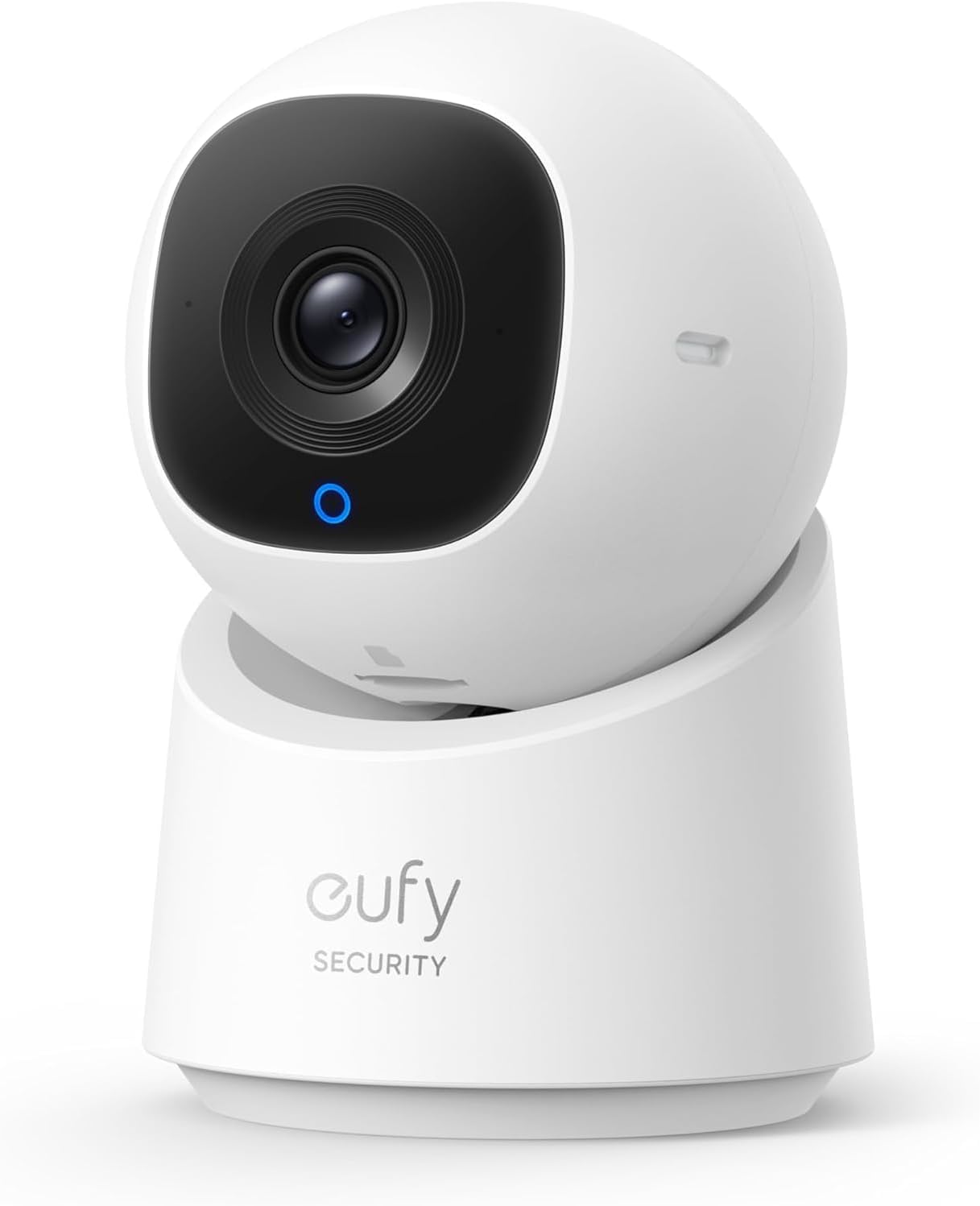
eufy Indoor Cam C220, 2K Innenkamera, 360° Schwenk-/Neigefunktion, WLAN-Innenkamera mit KI für Personen-/Bewegungserkennung
49,99 €
Stand 14.08.2026 · inkl. MwSt., ggf. zzgl. Versand · maßgeblich ist der aktuelle Preis auf Amazon

Ring Video Doorbell Pro 2, Videotürklingel mit Bird's Eye View, 3D-Bewegungserkennung und Head-to-Toe-HD-Video
99,99 €
Stand 06.09.2026 · inkl. MwSt., ggf. zzgl. Versand · maßgeblich ist der aktuelle Preis auf Amazon
Häufig gestellte Fragen
Reicht Privacy Masking für rechtliche Sicherheit?
Kann Privacy Masking auch nach der Aufzeichnung angewendet werden?
Sollte ich auch den öffentlichen Gehweg vor meinem Haus maskieren?
Die besten Überwachungskameras 2026
Unser Vergleich zeigt smarte Überwachungskameras mit Kaufberatung.
Zur Kamera-Bestenliste